
vPaste v1.6.5|开源可视化剪贴板管理器
复制一段资料后又复制了网址,回头再找前面的文字,往往还得重新翻页面。vPaste 是一款面向 Windows 和 macOS 的开源剪贴板管理器,会把复制过的内容整理成卡片,方便查找、预览和再次粘贴。
复制过的内容,按卡片查找
除了普通文字,vPaste 还支持图片、链接、颜色、文件和文件夹。卡片会显示内容类型、复制时间、来源应用和预览,查资料时可以先看一眼,再决定要粘贴哪一条。
搜索范围包括文字、网页标题、网址、文件路径和来源应用,也能按类型、应用或日期筛选。常用内容可以收藏、添加标签;需要看完整文字、图片或链接时,按空格打开预览即可。
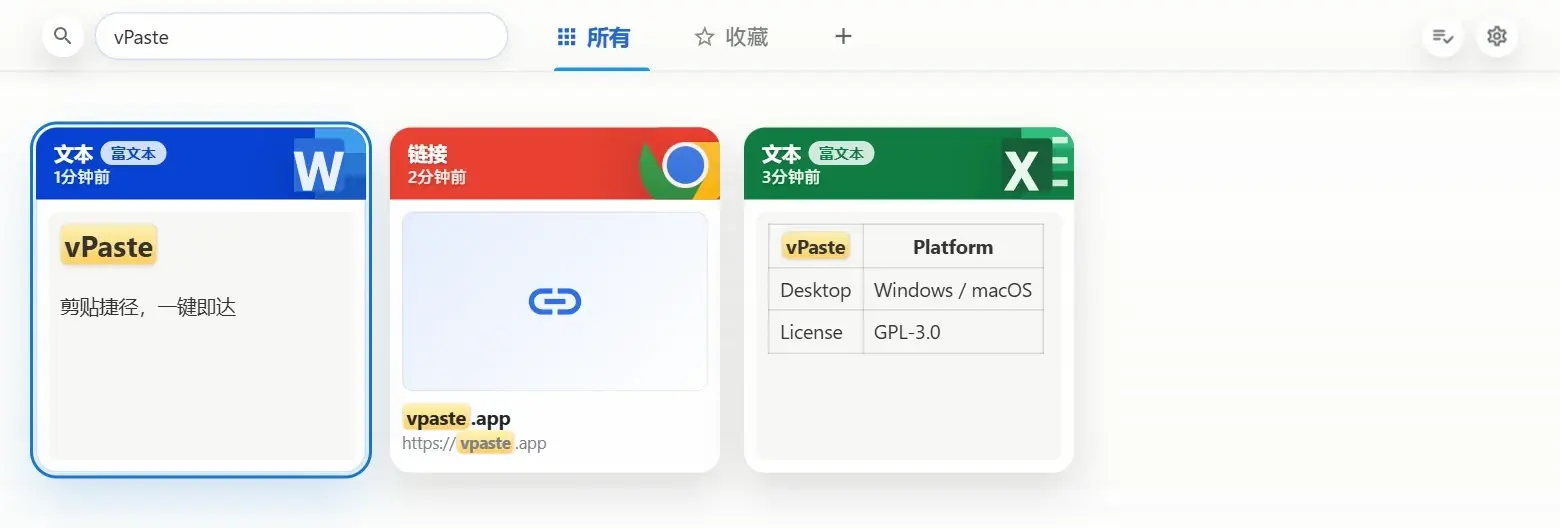
从文档中复制的标题、列表和表格,可以保留格式粘贴,也可以改用纯文本。图片支持完整预览和导出为图片文件;颜色记录支持 HEX、RGB、HSL 格式转换。文字、链接、图片及文件还能拖到支持接收这些内容的应用中。
把多次粘贴排好顺序
整理资料或填写多个输入框时,可以先把需要的记录加入粘贴队列,再把光标放到目标位置,按 Ctrl/⌘+V 依次取出下一项。每次粘贴一条,输入位置由自己选择,适合把几段文字分别放进不同字段。
使用和设置
在文章下方下载安装包并安装。
Windows 另有便携版,解压后使用;macOS 提供兼容 Intel 与 Apple 芯片的通用安装包。启动后先复制几条文字或图片,再用快捷键调出面板,查找并粘贴所需记录。Windows 官网演示使用 Alt+V,快捷键也能自行调整。
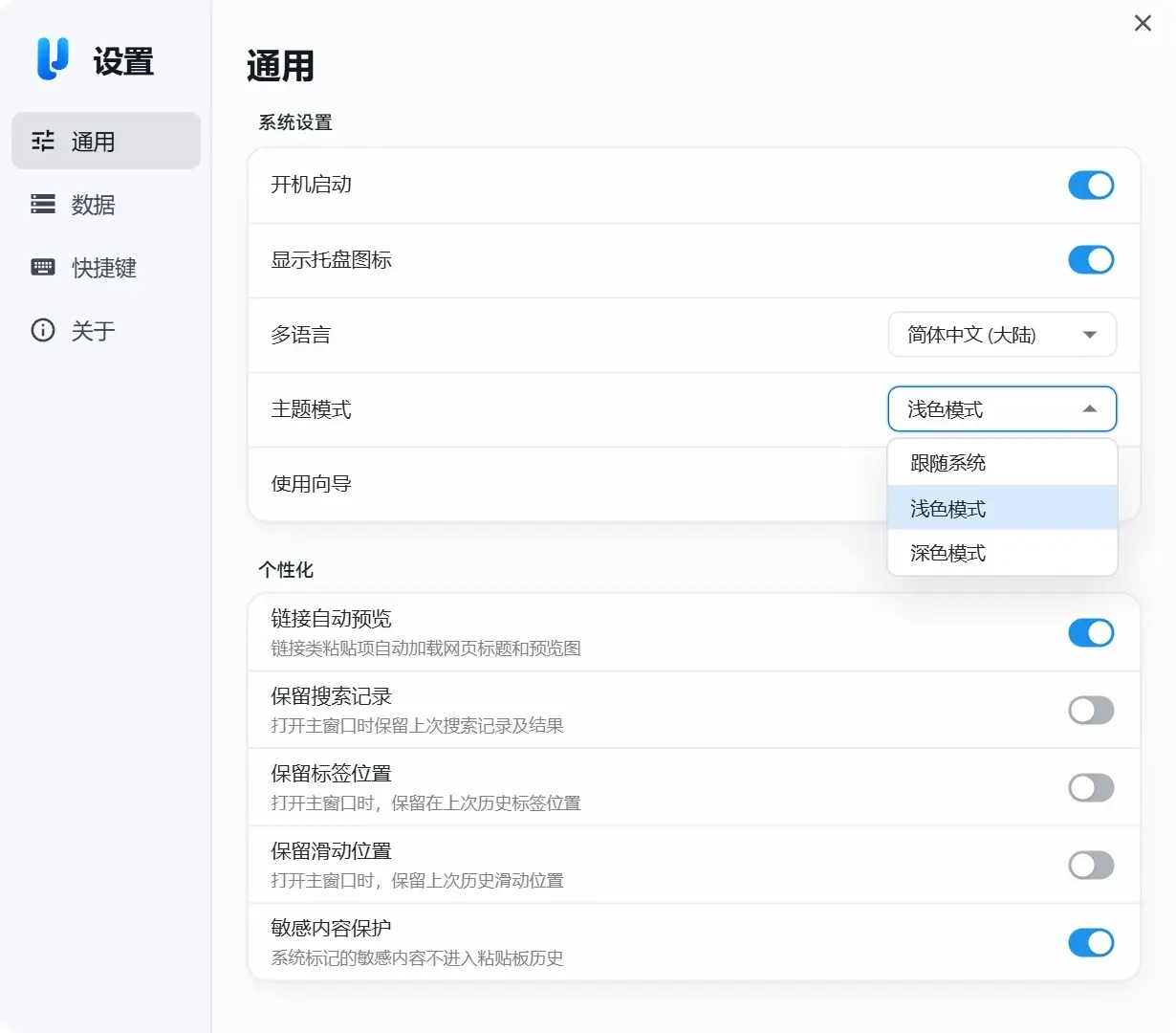
界面支持中文和英文,主题可选择浅色、深色或跟随系统。经常在同一批资料中切换时,可以开启保留搜索记录、标签位置和滚动位置,重新打开面板后继续处理。
历史记录保存在本机
可以设置不记录的内容或应用、选择数据保存目录,并清理旧记录。开启链接自动预览后,会请求对应网页的标题和预览图;不需要时可在设置中关闭。
Windows 和 macOS 之间迁移历史记录,需要手动导出、导入。软件没有把这项功能描述为自动云同步,换电脑前应先保存好导出数据。
来源
下载资源
 百度网盘
百度网盘 夸克网盘
夸克网盘
文章标签
相关文章
评论区