
Sandboxie Plus v1.18.8|Windows 程序隔离与沙盘管理工具
想临时试用一个软件,又不想让它的文件和设置混进日常环境,可以让它先在沙盘里运行。Sandboxie Plus 为 Windows 程序提供隔离环境,把受隔离的文件和注册表写入重定向到沙盘中,方便之后保留、恢复或清理。
它不需要额外安装一套 Windows,也不是完整的虚拟机。当前最新稳定版为 v1.18.8,改善了 Firefox 等浏览器在沙盘中的视频播放兼容性,并修复了相关权限处理和安全问题。
Plus 和 Classic 有什么区别
两个版本共用核心组件,主要区别在管理界面。Plus 使用较新的 Qt 界面,集中提供沙盘设置、快照、日志等功能入口;Classic 保留旧式界面。这里介绍的是 Plus v1.18.8,对应的 Classic 版本号为 v5.73.8。
以下中文截图取自极速下载的 Sandboxie Plus 页面,用于展示界面与操作位置,不代表 v1.18.8 的逐项界面实测。
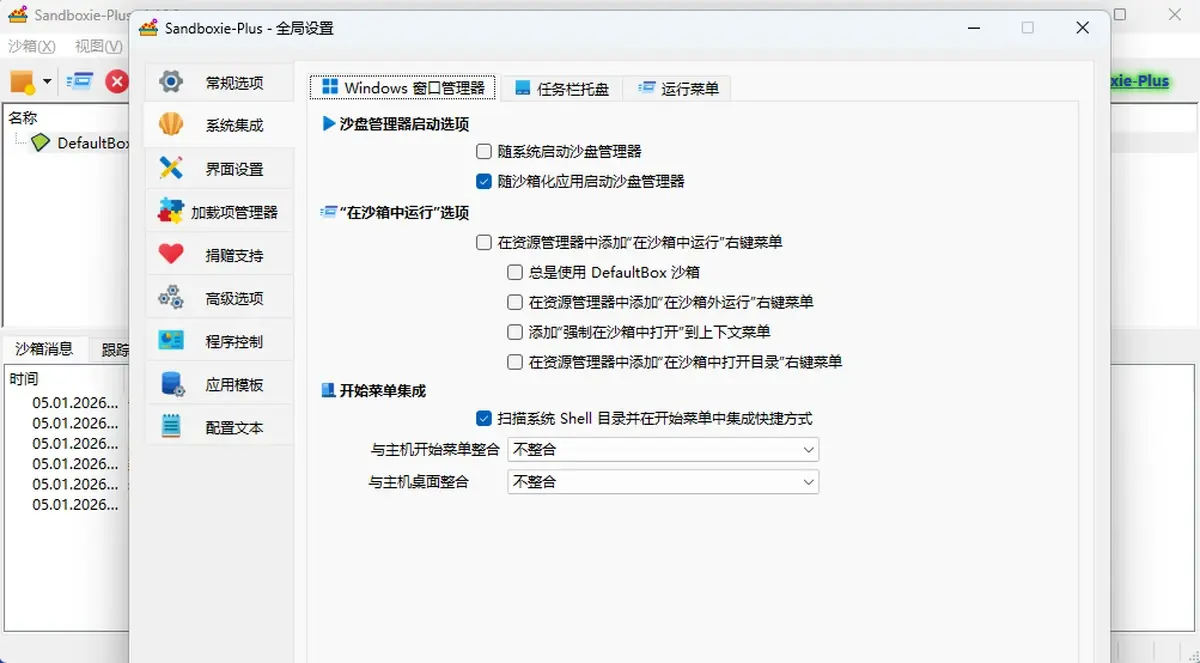
让不同用途的程序分开运行
可以创建多个沙盘,分别放浏览器、临时测试的软件或不同用途的应用。管理窗口会列出沙盘及其中的进程,方便查看哪些程序正在隔离环境中运行,也能结束进程、打开沙盘内容或删除其中的数据。
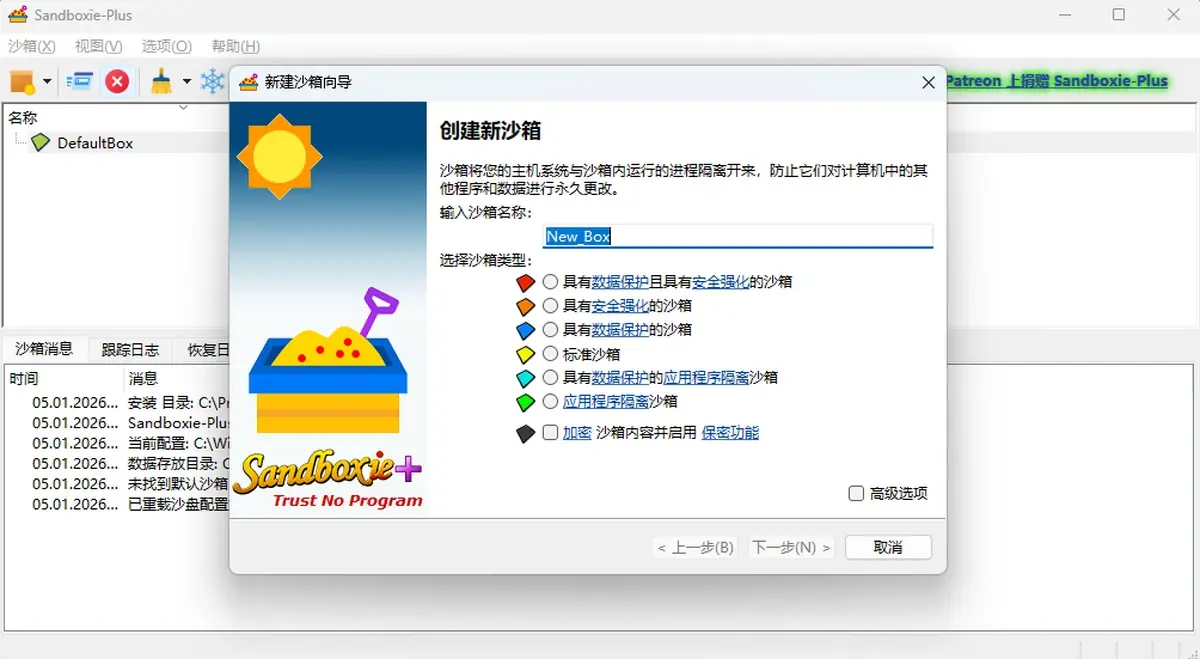
新建时可以输入名称并选择沙盘类型。日常先从“标准沙箱”开始,截图中列出的数据保护、安全强化等类型涉及不同授权,不能把向导里能看到的选项都当成免费功能。
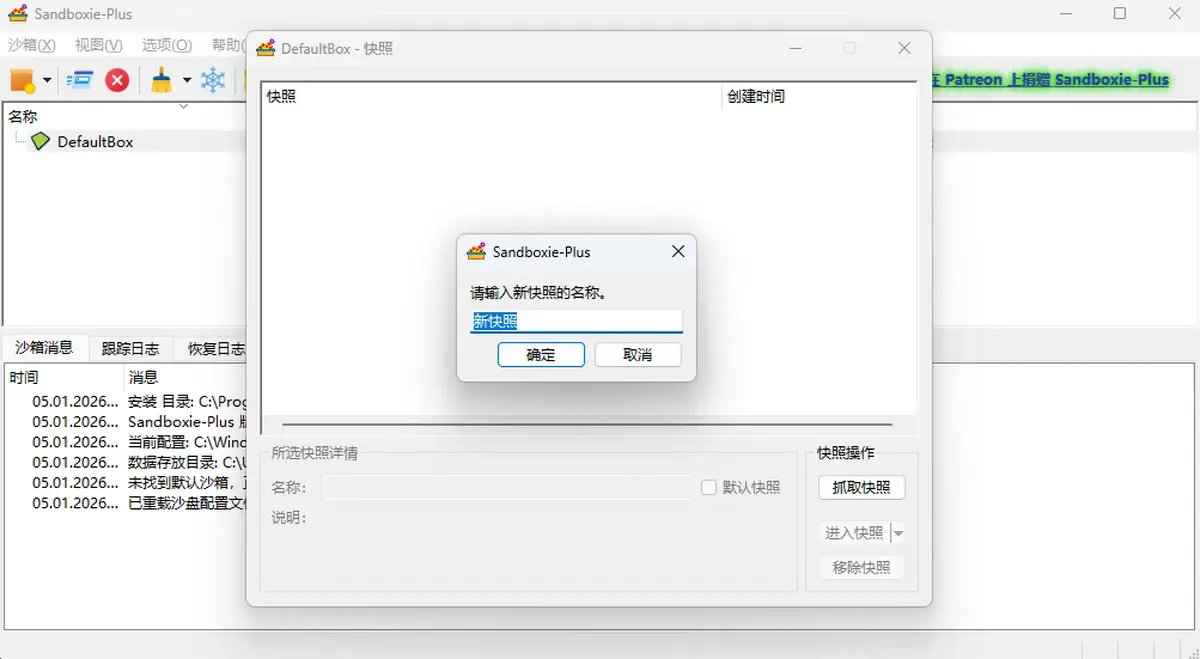
沙盘快照可以保存某个阶段的状态,之后再回到这个状态。临时测试前先建立快照,方便测试结束后回到先前状态。
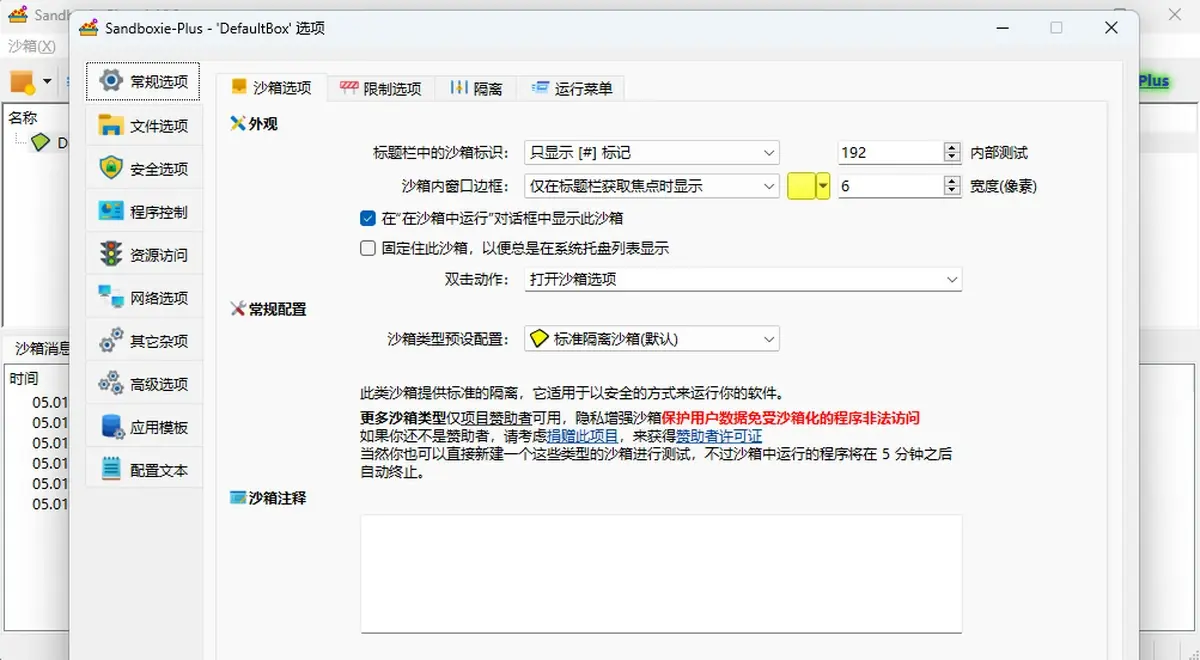
需要更细的控制时,可分别设置程序启动、网络访问和文件访问规则,但实际隔离范围取决于配置,不能仅凭“正在沙盘中运行”就认定程序无法接触个人资料。
下载和使用
- 下载并安装 Sandboxie Plus。
- 打开管理窗口,使用已有沙盘,或新建一个标准隔离沙盘并命名。
- 从沙盘的运行菜单启动程序,确认它出现在该沙盘的进程列表中。
- 使用结束后,先将需要保留的文档、下载文件恢复到沙盘外。
- 结束沙盘内的程序,再按需要删除沙盘内容;想保留测试状态时,可使用快照。
“恢复文件”是把文件从沙盘中取出来。清空沙盘前应先检查需要保留的内容;恢复出来的程序或文件会进入正常系统,不能继续把它们当作仍受沙盘隔离。
版本、授权和使用边界
官网当前提供 x64 与 ARM64 安装包:x64 适用于 Windows 7、10、11,ARM64 对应 Windows 10、11。较旧的 32 位系统另有历史版本,不能直接使用当前 x64 安装包。安装程序也提供提取到目录的便携模式。
项目公开源代码,但各组件的许可不同:核心采用 GPLv3,Plus 的 SandMan 管理界面采用自定义许可。基础功能可用于个人非商业场景;隐私增强、安全增强沙盘等功能需要支持者证书,加密、代理注入、DNS 过滤等还需相应高级授权。商业或教育场景应按官网要求选择证书。
沙盘主要控制程序的访问与修改行为,默认配置并不自动禁止读取所有个人文件或向网络发送数据。它也有兼容性限制,不能替代系统更新与防护软件,更不能保证任何未知程序都能安全运行。
来源
下载资源
 蓝奏云
蓝奏云 百度网盘
百度网盘 夸克网盘
夸克网盘
文章标签
相关文章
评论区