
WindowResizer V1.00|窗口拖不动、全屏退不出的程序,用它强制改
有些程序压根不给你调窗口的机会。老掉牙的行业软件把尺寸写死在代码里,边框拖不动;还有些小工具一打开就铺满全屏,退出全屏没反应,想把它缩到屏幕一角根本做不到。WindowResizer 就是处理这类窗口的。
它是作者 zhongyang219 写的一个 Windows 小程序,开源发布在 GitHub 上,2018 年出了第一版,之后仓库代码还有零星更新,但没有再打包发新版。整个东西压缩包里就一个 exe,解压双击就能跑,不用安装,也不用另外装运行库。
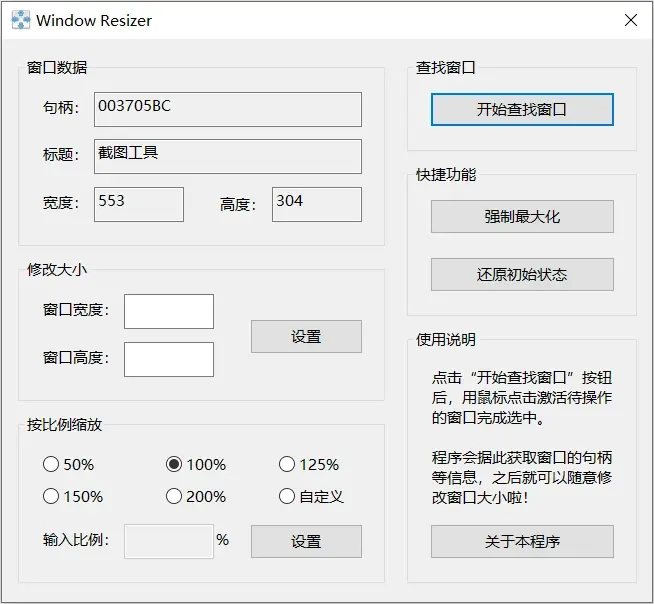
它怎么动别人的窗口
原理不复杂:它不改目标程序本身,而是通过 Windows 自己提供的窗口接口去改尺寸和样式,所以对绝大多数程序都通用。点「开始查找窗口」之后,按官方说明,要在 5 秒内切到目标窗口点一下;5 秒过去,对方的窗口句柄、标题、类名和当前宽高就会显示出来,接着就能动手改。
两种改法。一种直接填数字:「修改大小」里输入宽度和高度,点设置。另一种按比例:「按比例缩放」给了 50%、100%、125%、150%、200% 五档,也能选自定义填任意百分比。要并排比对几个程序时,第二种更省事。
快捷功能比改尺寸更有用
「快捷功能」那一排才是它跟普通窗口工具的区别。除了「强制最大化」和对应的「还原」,还有「去除窗口边框」「还原窗口边框」,以及「强制可调整大小」——给那些本来不允许拖边框的程序开口子。
想让某个程序真正全屏,官方给的做法是:先点「去除窗口边框」,再点「强制最大化」。两个勾选框也实用,「总是置顶」让它压在其他窗口上面,「在任务栏显示」决定它占不占任务栏的位置。
界面底部还有个「修改客户区大小而不是窗口大小」,勾上之后改的是内容区域,不算标题栏和边框,需要精确对齐时用得上。
怎么用
- 在文章下方下载安装包并安装即可。
- 打开软件,点「开始查找窗口」。
- 五秒内切到你想调整的那个窗口,用鼠标点它一下。
- 看到句柄和尺寸信息后,填宽高或者选比例,再点「设置」。调歪了就用旁边的「还原」退回去。
- 需要全屏显示的,先「去除窗口边框」,再「强制最大化」。
需要注意
这是个 2018 年的小工具,32 位程序,在 Windows 上双击就能用,调用到的都是系统自带组件,不需要装运行库。发布页里只有一个版本包,仓库代码虽然一直更新到 2023 年,却没有对应的新安装包,想用新代码得自己编译。
程序按 Windows Vista 及以上编译,更早的系统跑不起来。
来源
下载资源
 蓝奏云
蓝奏云 百度网盘
百度网盘 夸克网盘
夸克网盘
文章标签
相关文章
评论区