


FastGestures v2.2.78|给 Windows 触控板加上三指拖动
在 Windows 笔记本上挪窗口,常见的做法是一边按住触控板,一边移动手指。FastGestures 可以把这个动作换成三指滑动。光标对准窗口标题栏或文件图标,三根手指在触控板上一滑,就能把它拖走。
FastGestures 是一款 Windows 手势工具。除了触控板三指拖动,也能用鼠标手势切换浏览器标签、打开常用应用。下面以 Windows 11 为例。
把三指滑动改成拖动
第 1 步 下载并安装 FastGestures。使用便携版的话,解压后打开程序即可。
第 2 步 在 Windows 打开 设置 → 蓝牙和其他设备 → 触摸板 → 三指手势,把「轻扫」设为「无」。这一步会停用系统原有的三指轻扫动作,例如切换应用或显示桌面。
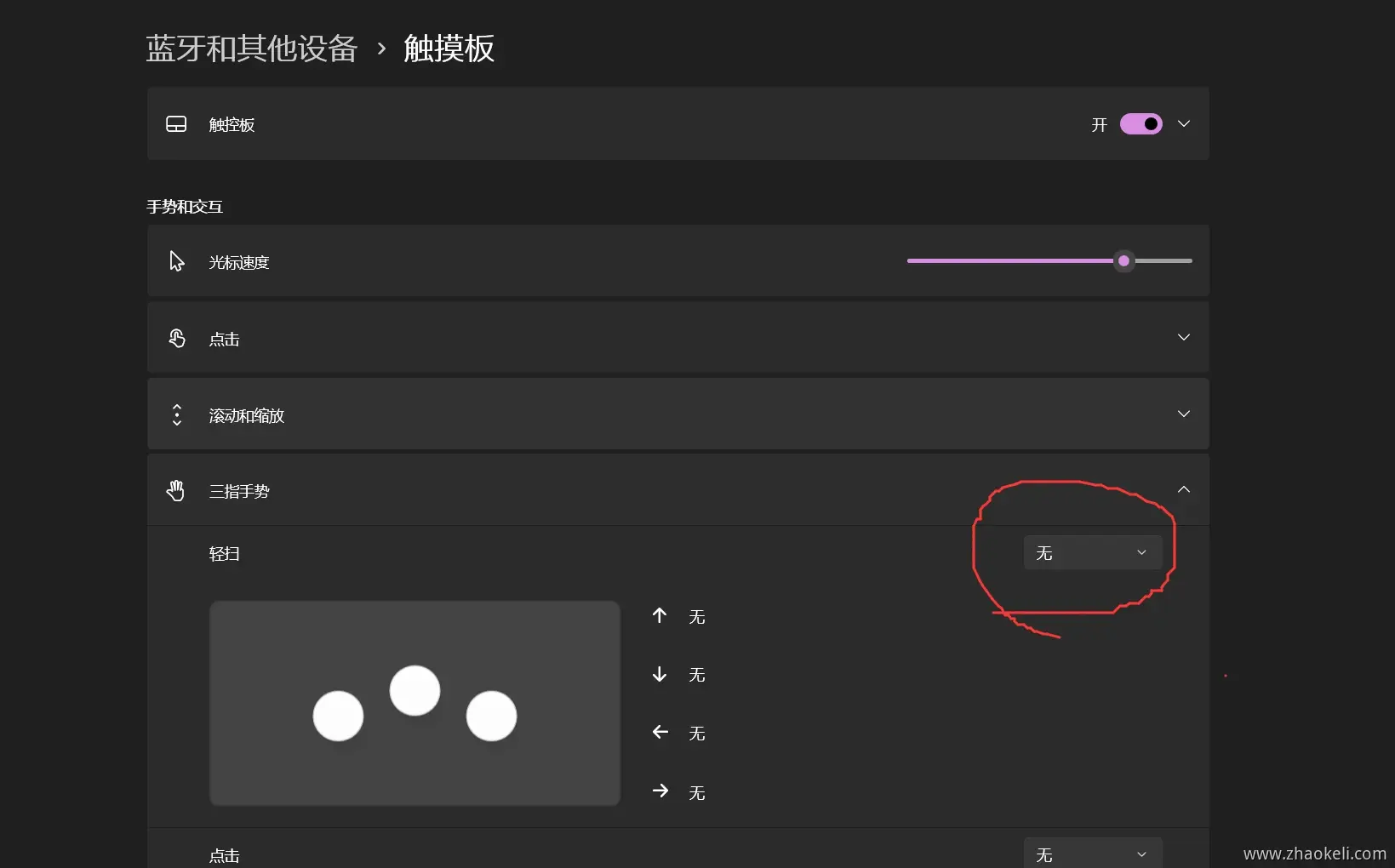
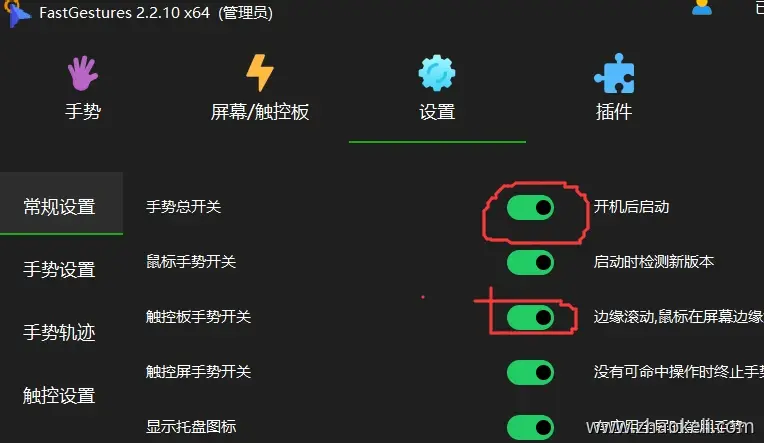
第 3 步 在 FastGestures 的 设置 → 常规设置 中,打开「手势总开关」和「触控板手势开关」。
第 4 步 进入 设置 → 三指功能,将「三指移动功能」选为「左键拖动」。光标放到窗口标题栏,三指微微分开放在触控板上,向目标位置滑动。
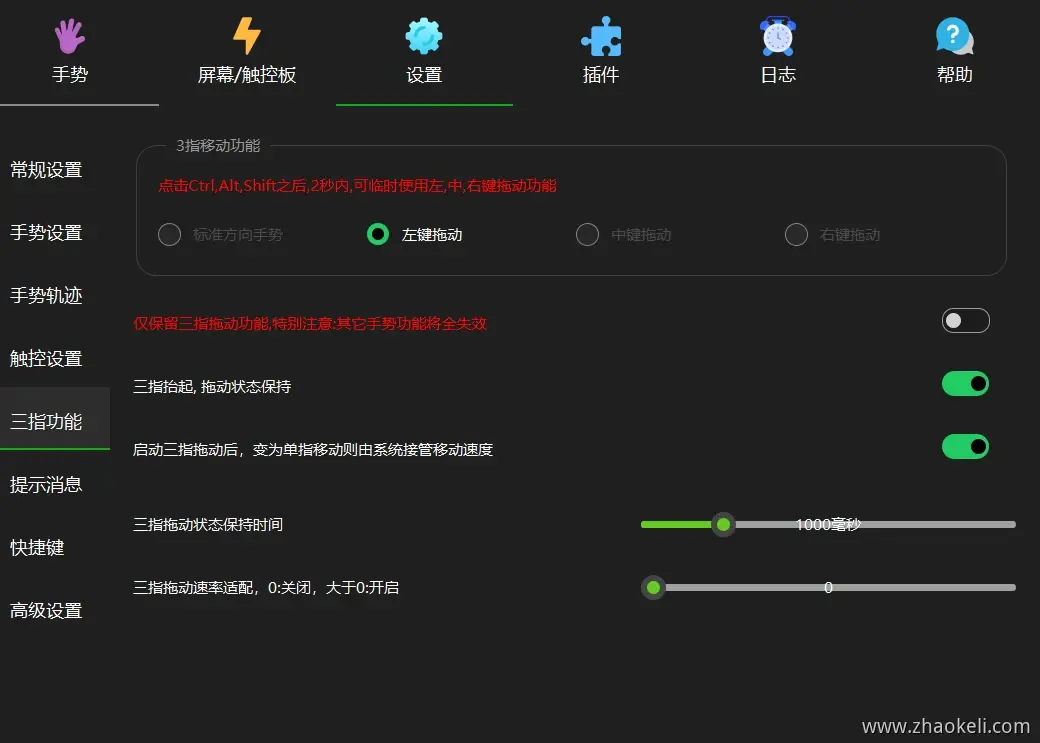
如果一次滑不到目标位置,可以开启「拖动状态保持」。三指短暂抬起后,在设定的保持时间内重新放下,就能接着拖。想让三指一抬就放下窗口或文件,关闭这一项即可。只想用拖动的话,可以开启「仅保留三指功能」,软件里的其他手势会随之关闭。
触控板手势开关属于专业版功能,首次安装可试用专业版一个月。上面的设置图来自开发者文档。三指拖动演示
用鼠标滚轮连续切换标签
浏览器里开了很多标签时,FastGestures 可以把上一个、下一个标签绑定到鼠标手势。绑定好以后,在手势触发状态下滚动滚轮,就能连续切换。下面的动图展示的是用滚轮在多个标签之间移动。
v2.2.78 改进了连续绘制鼠标手势时的识别,并修复了快速启动面板有时要按两次热键才弹出的问题。
来源
下载资源
 百度网盘
 夸克网盘
 蓝奏云
文章标签
相关文章
评论区