
果核看图 v3.4.8|6M 大小、90+ 格式的 Windows 看图软件
电脑自带的看图工具打开大图慢,碰到相机 RAW、PSD 这类格式干脆打不开,专门装个看图软件又动辄几百兆。果核看图是果核剥壳新出的 Windows 看图软件,前身是 MagicView,3.0 版本起用 C++ 重写,安装包 6M 左右,免费、绿色、无广告。
主要功能
- 体积只有几兆:安装包约 6M,便携版压缩包 5.8M,装完整个目录约 12M。官网称启动到第一帧画面通常在 200ms 以内。
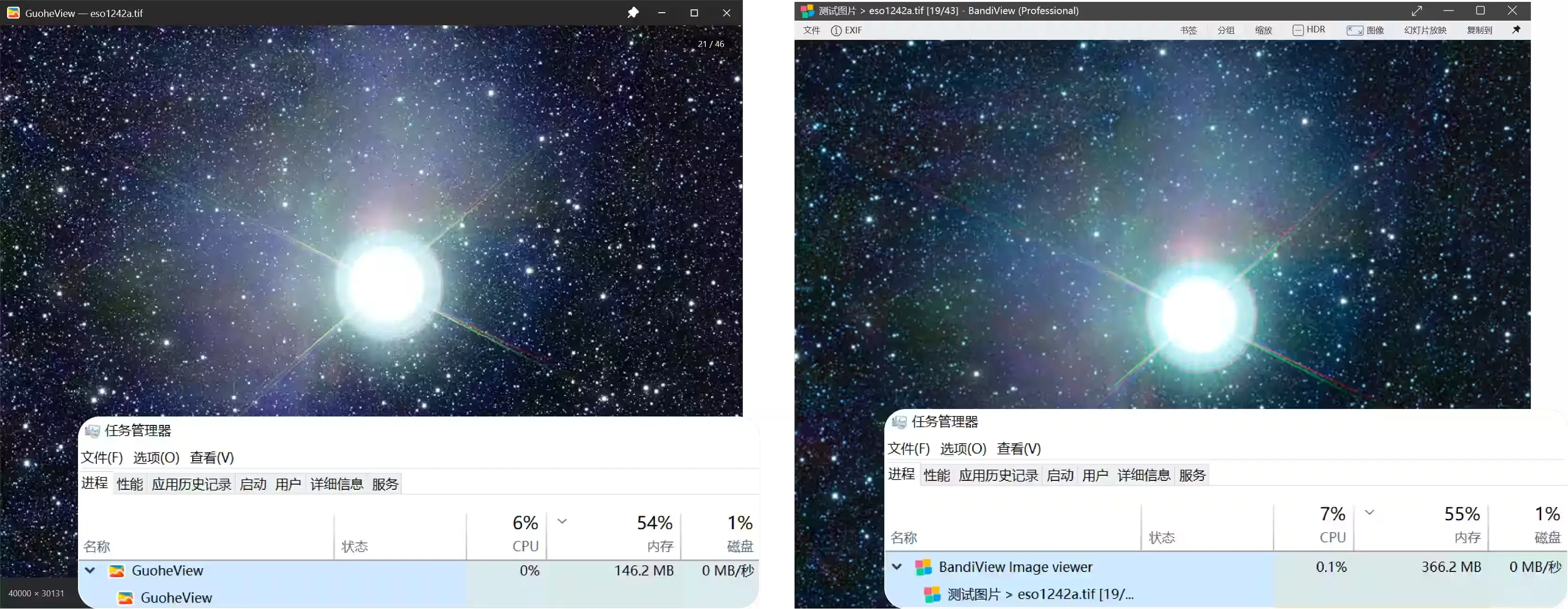
- 大图不卡:不像多数看图软件那样把整张图全量解码再塞进内存,果核看图按视口加载,用金字塔缩放加瓦块缓存,只处理看得见和马上要看到的部分。官网拿 ESO 银河系中心那张 9 Gigapixel 的 TIF(约 3.92G)演示:首帧 10ms、完整加载约 3s,放大浏览时内存占用仍在 100M 上下;同一张图在对比软件里完整加载约 16s。
- 格式够全:常见光栅 JPG / PNG / BMP / GIF / ICO / TIFF / TGA,现代格式 HEIC / AVIF / WebP / APNG,20 多种相机 RAW(ARW、CR2、CR3、NEF、RAF、RW2、DNG、ORF、PEF 等),还有 SVG / PSD / PSB / AI / EPS / EMF / WMF 设计稿。官方博客的说法是 90+ 格式;JPEG XL 要另装官方解码器插件。
- 多线程解码:JPG、PNG、TIF、PSD 都做了多核并行解码,高分辨率照片、透明素材、多页 TIF 和设计稿预览都更快。
- 摄影流程友好:打开相机 RAW 后可以在完整原图和内嵌预览图之间切换,快速筛片时看预览,要抠细节再切原图。
- 色彩管理:图片的 ICC 和显示器的 ICC 两端都做还原,广色域照片不容易偏色;深色 / 浅色主题和抗锯齿可以开关。
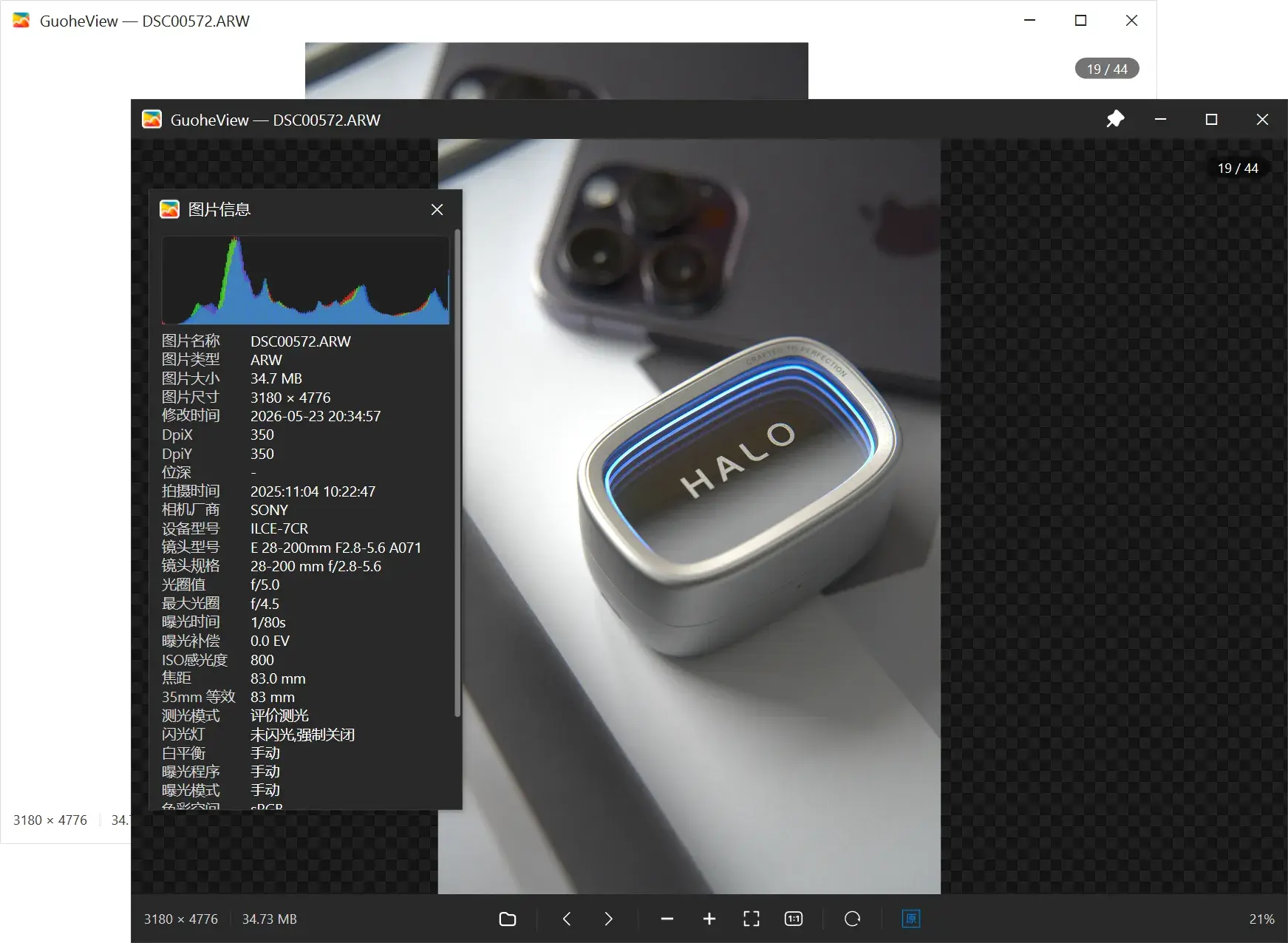
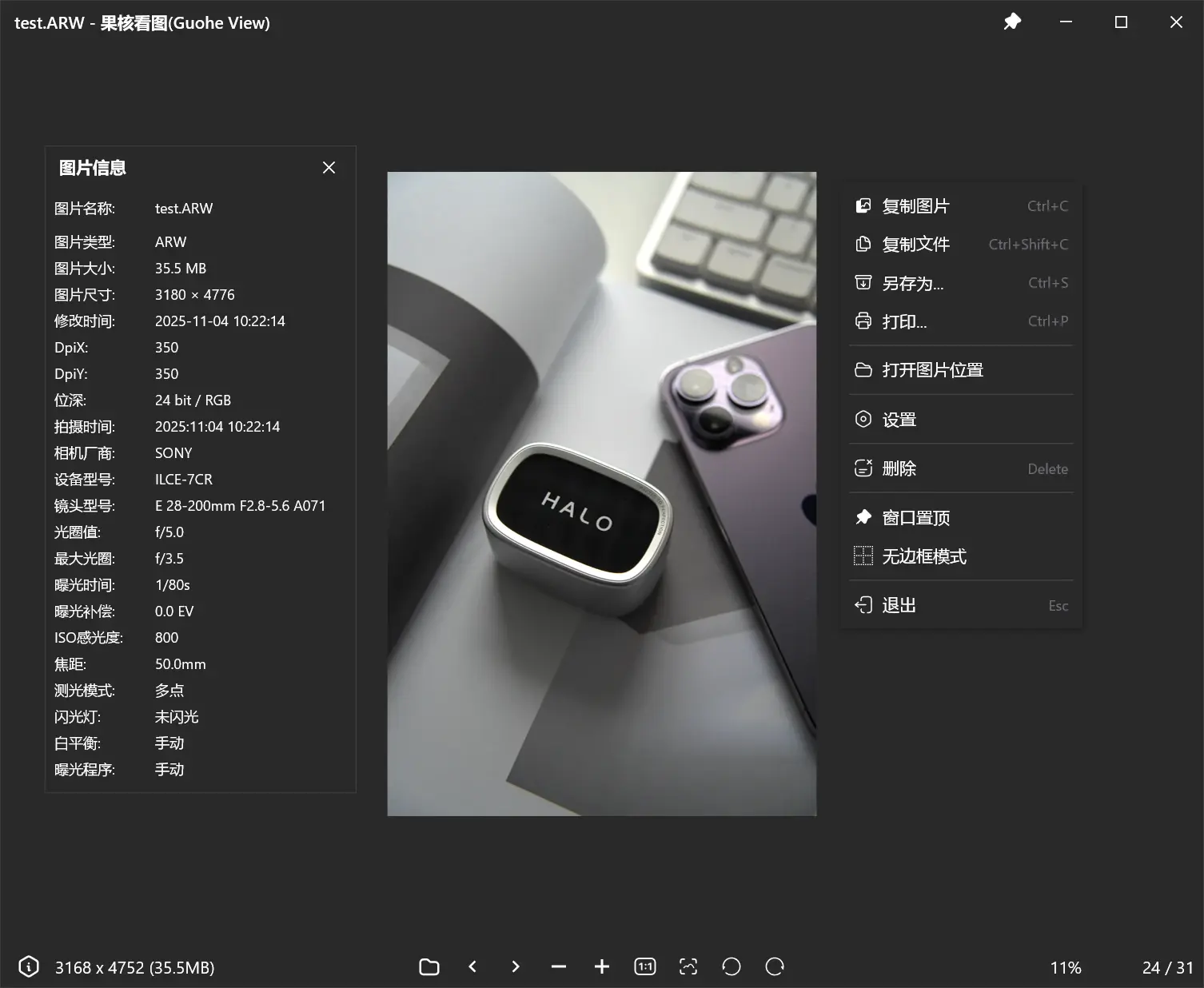
- 信息面板:按 Tab 呼出,显示尺寸、直方图和 EXIF 拍摄信息(官方博客说是 22 个字段,含机型、镜头、光圈、快门、ISO、焦距、测光模式、闪光灯、白平衡、曝光程序等),每个参数都能点击复制。
- 图片编辑:内置标注工具,圈重点、打马赛克遮隐私、按比例裁剪,改完直接保存;3.4.6 起还加了二维码识别和从剪贴板取图。
- 文字识别(OCR):以插件形式提供,框选图中的文字就能复制出来,本机识别不上传。插件不随主程序附带,按需下载。
- 收集箱:把散落在不同文件夹里挑中的图片丢进收集箱统一处理。
- 顺手的细节:SVG 原生解析、放大不失真;放大后左上角有鸟瞰图可拖动定位;窗口置顶;删除图片进回收站;文件重命名支持模板和预览;快捷键与右键菜单都能自定义;界面支持简体中文、繁体中文、英语、日语、俄语,3.4.8 起还能自制语言包。
使用步骤
- 在文章下方下载安装包并安装即可。不想安装就用便携版,两者的区别见「文件说明」。
- 安装版可以在设置里一键关联常用格式,之后双击图片直接打开;便携版解压后运行 GuoheView.exe,删掉文件夹就是彻底卸载。
- 打开一张图后,同目录的其他图片会自动进入浏览列表,用方向键或滚轮连续翻看;按 Tab 看拍摄参数,要标注就打编辑。
- 如果 360 等安全软件提示风险,多半是因为程序体积小又带自研解码器和自动更新功能引起的误报,把程序目录加入信任,或者直接从官网下载。
文件说明
果核看图-安装版-v3.4.8.exe:官方安装包,配置存放在 %APPDATA%\GuoheView,支持文件关联和资源管理器缩略图,适合大多数人。果核看图-便携版-v3.4.8.7z:免安装便携版,解压后直接运行 GuoheView.exe,配置和数据都在解压目录内,不写注册表、不碰系统目录,适合放 U 盘随身带,删除文件夹即彻底卸载(需要 7-Zip 之类的工具解压)。果核看图-便携版-v3.4.8.zip:和上一个同为便携版,只是压缩格式不同,Windows 自带解压就能打开,不想装压缩软件就选它。果核看图-JXL解码器插件.7z:JPEG XL 格式解码器,按官方说明解压到程序目录的 plugins\decoder 下,重启后生效;不装不影响主程序使用。果核看图-OCR识别插件.zip:文字识别组件包,解压到程序目录的 plugins\ocr 下,重启后生效;不装只是没有 OCR 功能。
来源
下载资源
 蓝奏云
蓝奏云 百度网盘
百度网盘 夸克网盘
夸克网盘
文章标签
相关文章
评论区