
Filee v1.10.2|按住 Ctrl 拖动文件,松手就换成别的格式
手机相册导出的照片是 HEIC 格式,拷到电脑上有些软件打不开;下载的视频只想留下声音;收到一份韩文文档,本机没有能打开它的程序。这类事过去要么找在线转换网站,把文件传上去、等一会儿、再下载回来,要么为了一次转换装一整套专门的工具。Filee 想省掉这一步。
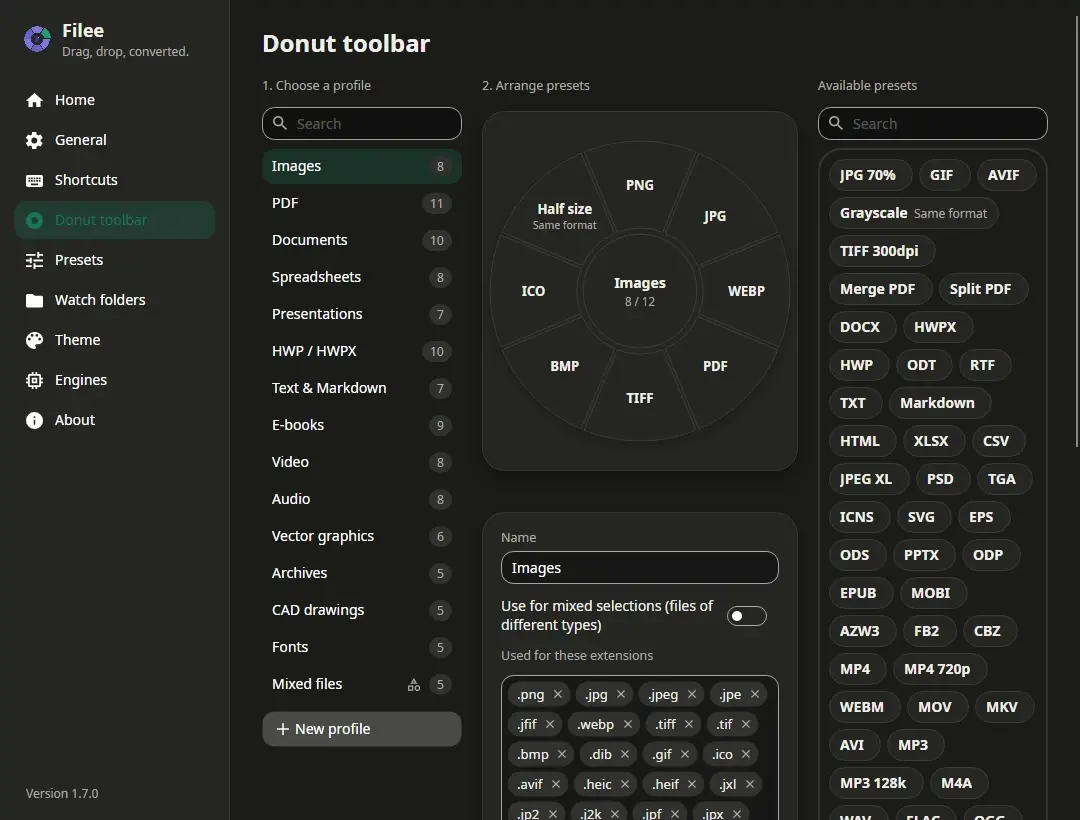
它是一款免费的开源软件,装好之后不用打开主界面。在文件夹里选中文件,按住 Ctrl 拖动,光标旁会张开一圈可以转成的格式,松手放到想要的那个上面,进度走完,新文件就出现在原文件旁边。整个过程不联网,文件不上传,转换结果只留在本机。

按官方说明,支持的格式有 14 类共 180 种,图片、PDF、Word、Excel、幻灯片、电子书、视频、音频、压缩包、字体和工程图纸都在里面。其中 111 种装完就能直接用,不需要额外装 Office 之类的办公套件;即使电脑上本来就装了 Office,Filee 也不会去调用它。Word 转 PDF、Excel 转 PDF、图片换格式这些常见需求,装好即可开工。
要额外下载的主要是几类体积大的工具:视频和音频转换需要的那套大约 100 MB,处理 DOC、PPT 这类老格式的办公套件大约 420 MB,另外还有几项负责少见电子书、印刷图纸和排版文本。这些可以在安装时勾选,也可以等真正用到时再在软件里下载。如果电脑上已经有它们,Filee 会自己找出来用,不再重复下一份。
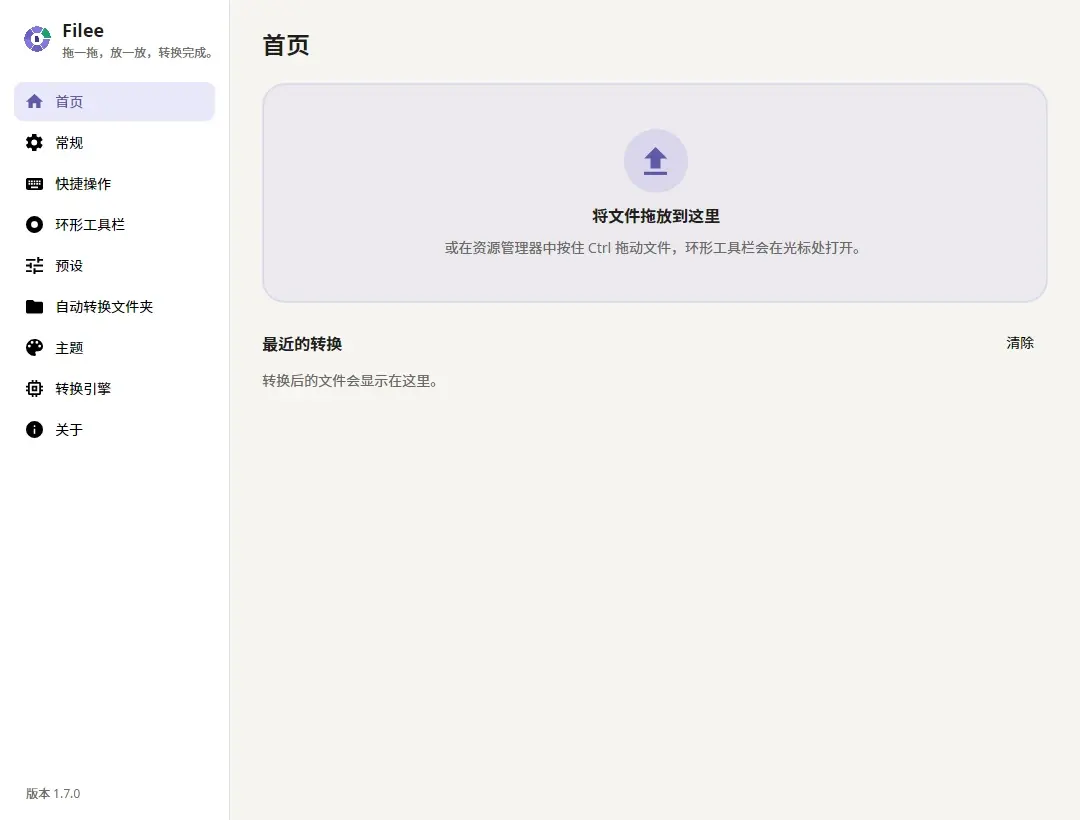
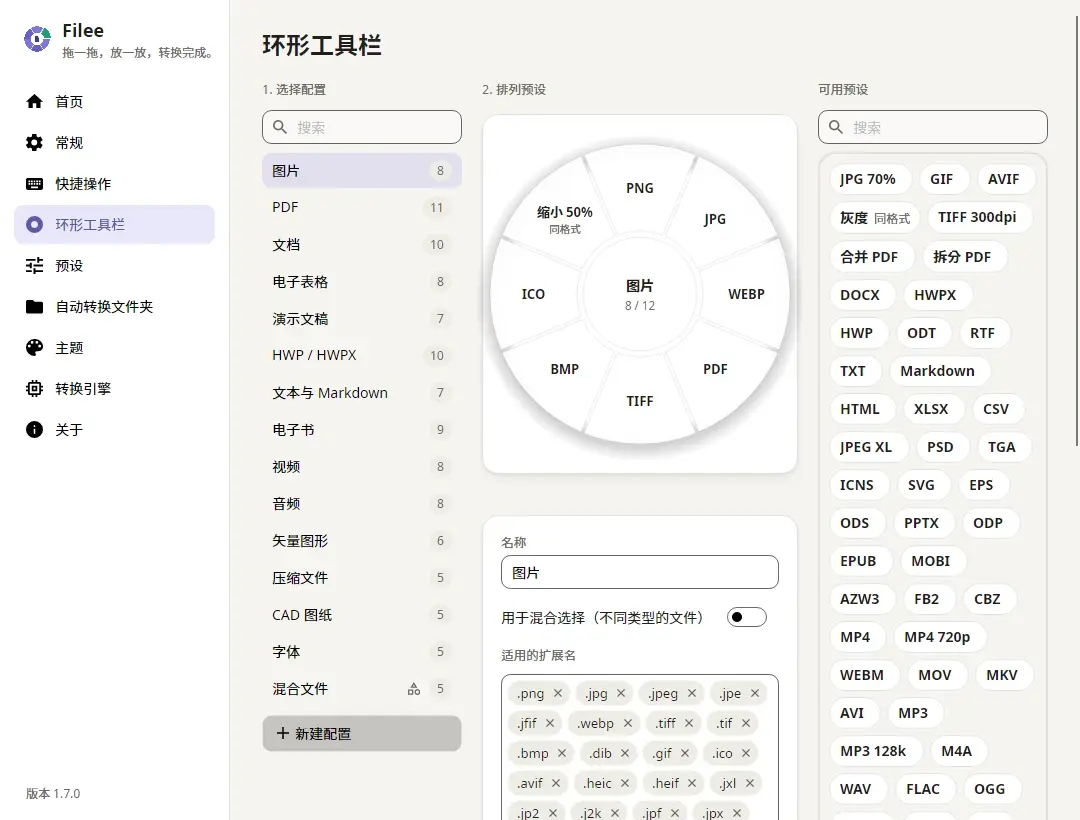
一次拖一个文件或者一百个都行。它会并行处理,中间某个文件失败也不会影响其余的;配合预设,还能把多个文件合并成一个 PDF,或者把任意文件打成一个压缩包。有些格式之间没法一步转换,Filee 会自己拆成几步完成,每一步挑合适的工具来做。哪些格式出现在圆环里、按什么顺序排列,也能按文件类型分别调整。
除了按住 Ctrl 拖动,也可以在右键菜单里选转换,或者把文件拖进主窗口的放置区。它还提供一个自动转换文件夹:指定好目录,往里放的文件在下载或复制结束后会自动转换,原文件可以留着,也可以移走,把这个文件夹当成收件箱来用。
外观有浅色、深色和跟随系统三种,界面支持简体中文、英语和韩文。安装程序会请求一次管理员权限,为所有用户安装;在 Windows 11 上还能把“用 Filee 转换”加到右键菜单第一层,不必再点“显示更多选项”。不想安装的话,下载免安装的压缩包解压后直接运行也行。安装时如果勾选,还能把 filee 命令加进系统,之后可以在终端里批量转换,或者让一个文件夹自动盯着。
macOS 和 Linux 目前属于预览版。Mac 版第一次打开会被系统拦下来,需要到“隐私与安全性”里允许一次,用 Option 加拖动还得单独给它辅助功能权限。Linux 版本的拖动手势只在 X11 桌面下有效,Wayland 桌面只能用放置区和右键菜单。Windows 10 和 11 是正式版,用起来最省事。
怎么用
- 在文章下方下载安装包并安装即可。
- 在文件夹里选中文件,按住 Ctrl 拖动,光标旁会冒出格式圆环,移到想转成的格式上松开。
- 转换结束后,新文件就躺在原文件旁边,名字和原来一样,只是后缀变了。
- 要一次转多个,一起选中再拖。常用的参数比如图片尺寸、视频清晰度、保存位置,可以在“预设”里设置一次,以后转同类文件就不用反复调。
- 不喜欢按键拖动,就在设置里把触发方式改成右键菜单或快捷键。
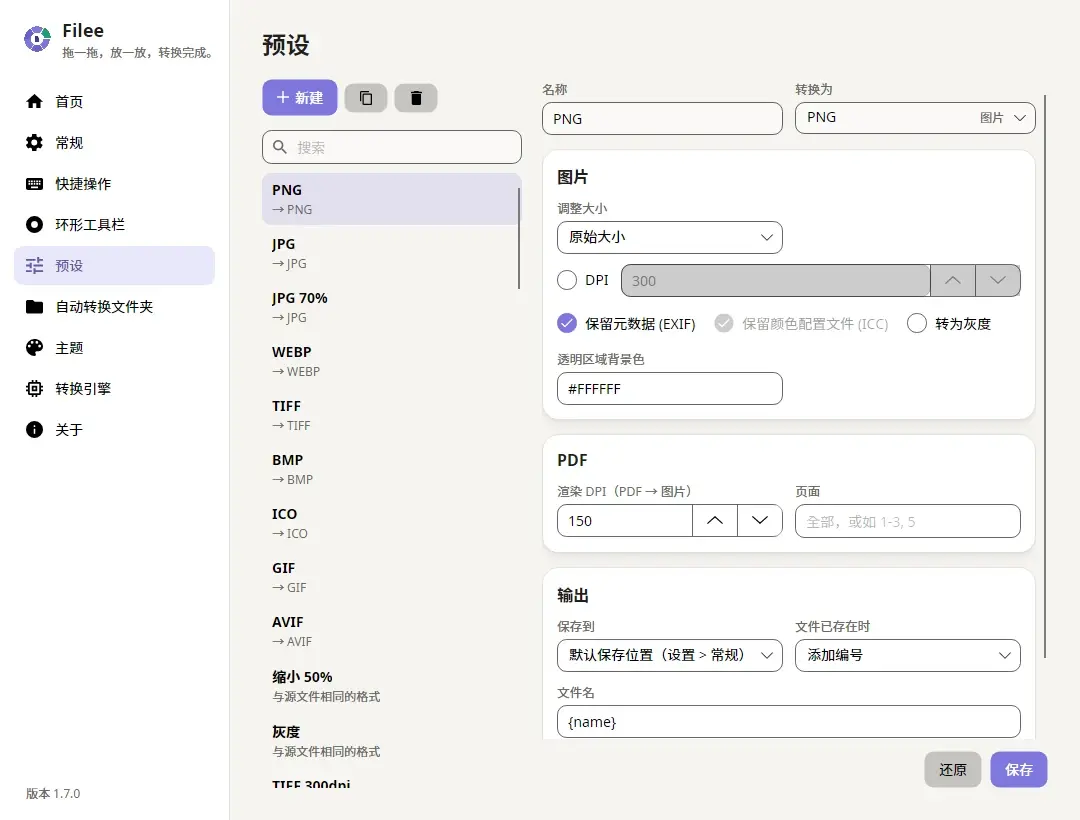
视频和音频的转换结果受参数影响比较明显,同一段素材选不同清晰度,出来的文件大小能差不少,第一次动手可以先拿一小段试试。
来源
下载资源
 夸克网盘
夸克网盘 百度网盘
百度网盘
文章标签
相关文章
评论区