


流氓软件克星:专治各种“我没同意你就往电脑和右键菜单里塞东西”
它是干什么的
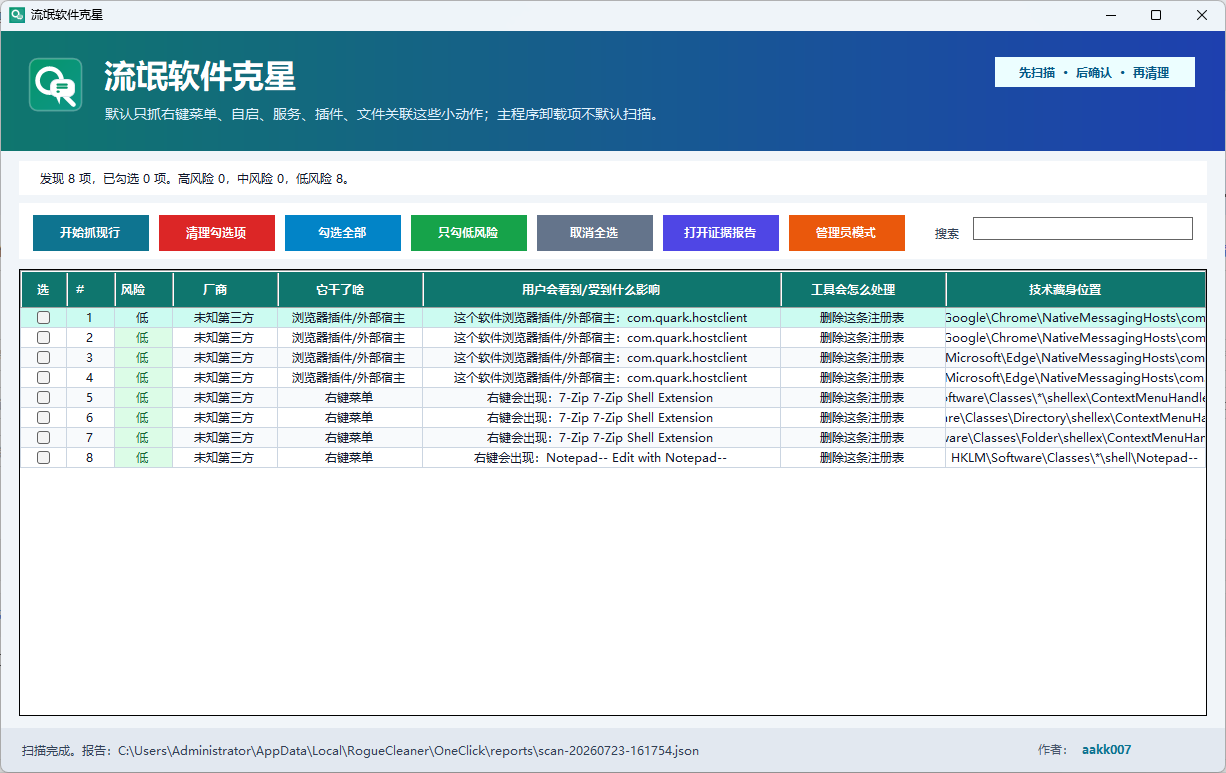
一句话:扫描 Windows 里常见软件偷偷加的右键菜单、自启动、计划任务、服务、浏览器插件、文件关联等项目,然后让你自己勾选确认后清理。
重点不是“卸载所有国产软件”,而是把那些不该偷偷留下的小动作拎出来,让用户看得懂、选得明白、删得放心。
主要特点
- 原生 EXE 图形界面:双击运行,不用打开 PowerShell。
- 先扫描,后确认,再清理:不会一上来就替你动系统。
- 默认不勾选任何项目:防止小白一键误删。
- 默认不扫描主程序卸载项:正常主程序不当成垃圾处理。
- 小白能看懂的说明:尽量不显示一堆 Service、ScheduledTask、注册表类名这种鬼东西。
- 右键菜单模拟预览:鼠标停到右键菜单项目上,会弹出一个仿右键菜单,尽量还原实际会出现的菜单文字。
- 清理前自动备份:注册表、任务、服务配置等会先留备份。
- 不联网、不常驻后台:工具本身不搞那些“你讨厌什么我也来一遍”的骚操作。
当前覆盖方向
目前规则主要盯这些容易乱塞东西的区域:
右键菜单
Windows 11 现代右键扩展
打开方式 / 文件关联
开机启动
启动文件夹
计划任务
服务
浏览器外部插件 / Native Messaging Host
部分卸载残留
匹配方向包括但不限于:
360 系列
WPS / 金山
百度 / 百度网盘
搜狗
迅雷
2345
常见国产压缩、影音、驱动、管家类软件残留
使用方式
双击 流氓软件克星.exe
点击“开始抓现行”
看清楚列表里每一项“它干了啥”
自己勾选要清理的项目;需要批量处理可以点“勾选全部”或点表头“选”
点击“清理勾选项”
如果涉及系统级项目,比如 HKLM、服务、计划任务,建议用界面里的“管理员模式”重新打开。
下载资源
 蓝奏云
蓝奏云 夸克网盘
夸克网盘
文章标签
相关文章
评论区