


Deskreen v3.2.14 无线屏幕共享
软件介绍
Deskreen 是一款用来分享屏幕的软件,它的特点是任何一台支持浏览器的设备都可以用来作为第二屏幕设备。他也可以同时支持多个设备链接,实现多屏幕同时分享。而这些共享,只需扫码、授权即可,采用端对端加密保证安全,使用 WebRTC 及 Electron 技术。
需要注意,这些共同分享的设备需要在同一个wifi或者局域网中。
任何支持浏览器的设备都可以作为一个屏幕分享终端。
支持选择一个特定的应用窗口进行分享。
翻转模式,将你的屏幕作为提词器使用。
支持多种设备。
高级视频质量设置。
提供端对端加密。
最小的系统要求。
黑暗模式。
教程及截图
第一步:连接
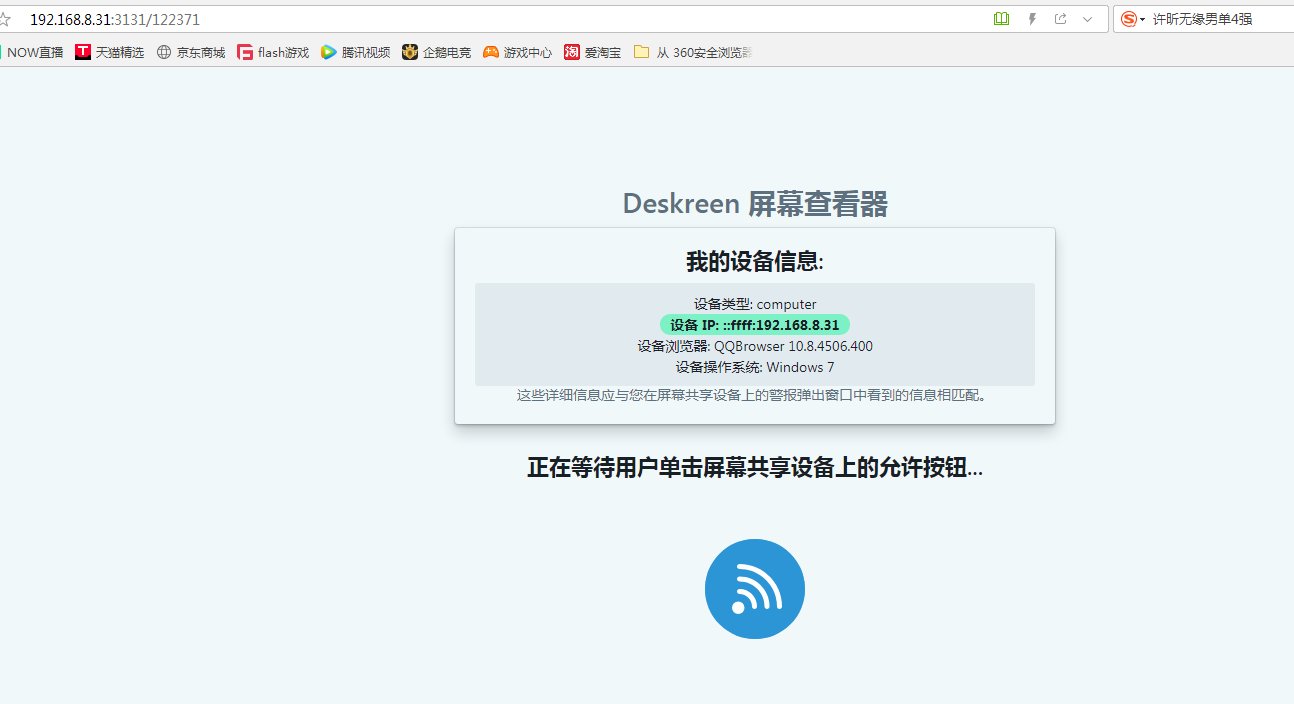
当你的计算机运行 Deskreen 时 - 用平板电脑或手机扫描二维码 (QR),或手动在网页浏览器地址栏中键入二维码 (QR) 下面的蓝色按钮。这将在你的平板电脑上打开一个带有连接状态的页面。
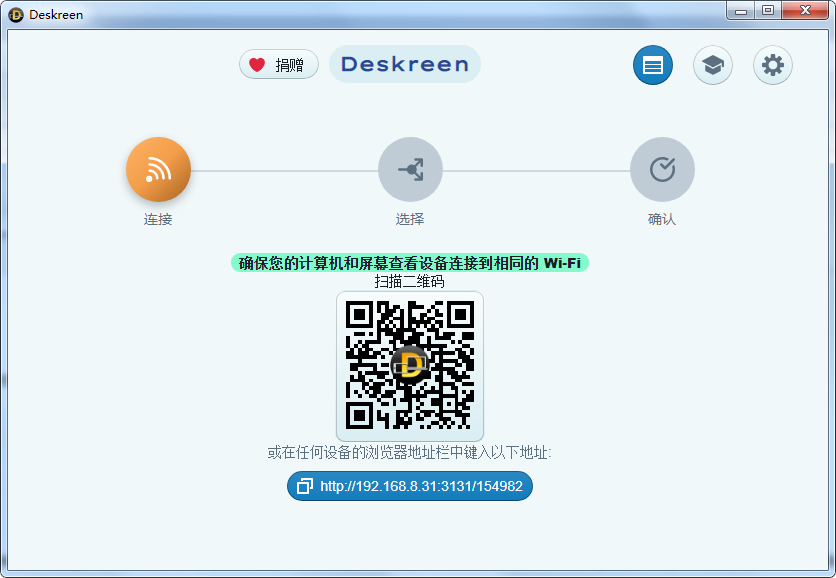
如果你没有相机扫描二维码 (QR),点击二维码 (QR) 下面的蓝色按钮将地址复制到剪贴板上。然后,你可以共享复制的地址并将其粘贴到 Web 浏览器地址栏以打开 Deskreen 查看器。你也可以在任何设备的浏览器地址栏中手动键入蓝色按钮的地址,以打开 Deskreen 查看器。
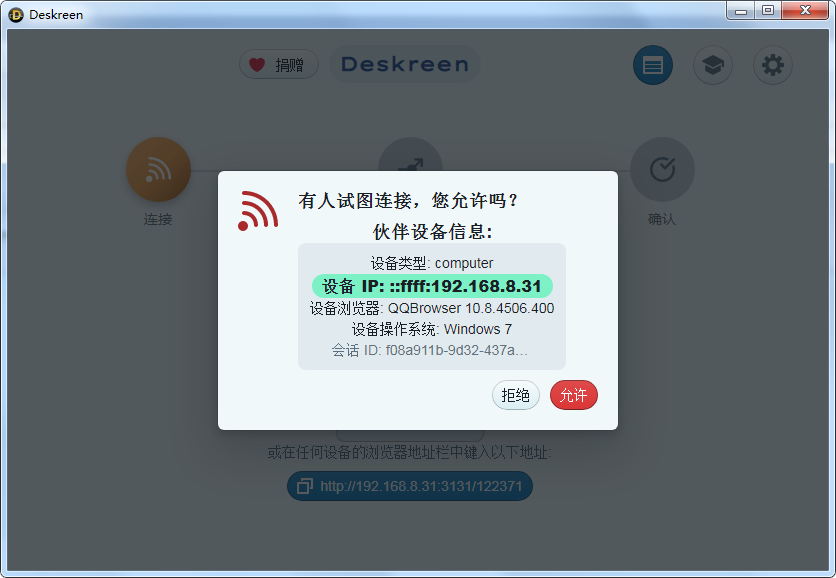
当你通过二维码 (QR) 跟踪链接,或者在浏览器地址栏中手动输入时,将看到如下所示的消息框。以绿色突出显示的地址应与你在计算机、Deskreen 应用程序和你尝试连接的设备上看到的地址相匹配 (例如:手机、平板电脑)。如果地址匹配,则可以单击允许按钮。这将引导你进入第二步。
第二步:选择
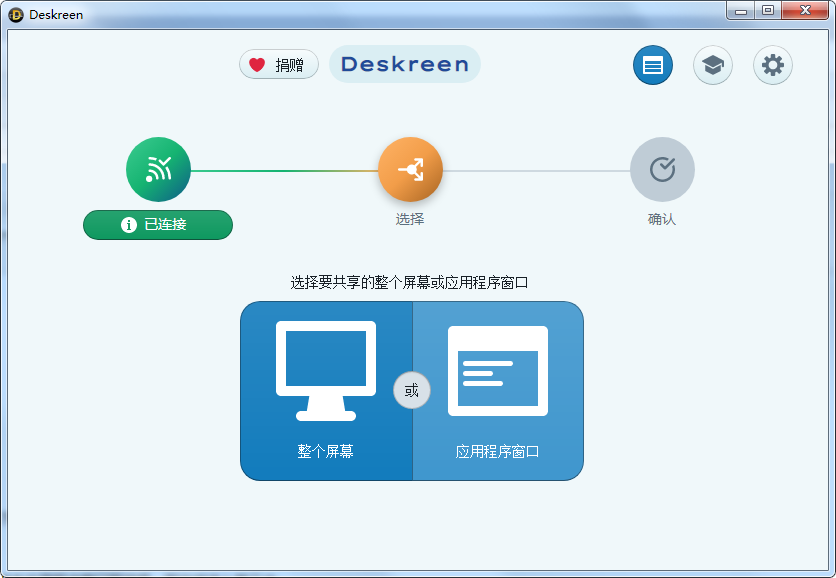
单击 “允许” 按钮时,系统将要求你选择要共享的屏幕源。系统将提示你选择以下两个选项之一:共享整个屏幕或共享应用程序窗口。如下图所示。
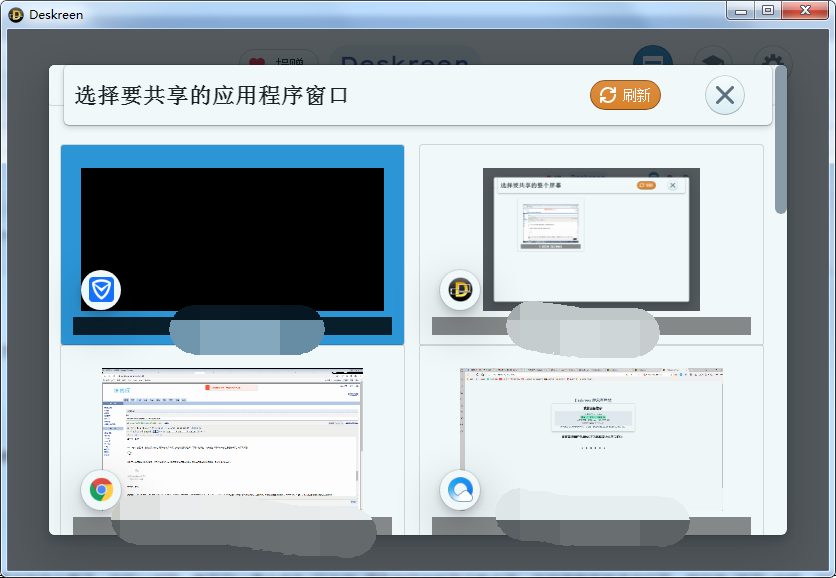
当你点击应用程序窗口按钮时,你可以在下图中选择要共享的应用程序窗口。点击应用程序窗口预览框,那你将进入第三步。
第三步:确认
这是最后一步。在这里,你只需再检查一遍,以确保一切都符合你的要求。如果你改变主意了,你可以返回,甚至可以通过点击 “已连接” 绿色按钮来断开设备连接,连接信息菜单将会打开,其中有 “断开” 按钮,你可以点击该按钮来断开设备连接。
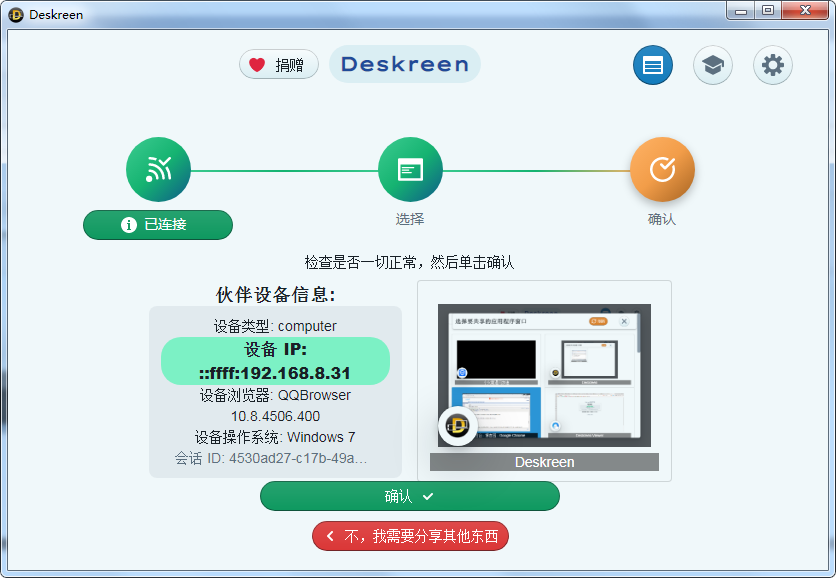
完成所有操作后,你将看到 “完成!” 消息,你可以重复此过程以连接另一台设备。
系统要求
操作系统: Windows, Linux, MacOS
可用磁盘空间: 210MB
内存: 在一个屏幕共享会话中运行应用程序的平均大小为 250MB。每个新的屏幕共享会话平均需要高达 100MB 的额外内存才能流畅运行。
CPU (Windows): 任何现代双核 CPU、较弱的 CPU 在 Windows 上的当前版本都可能出现性能问题。我们将来会把它修好的。
CPU (MacOS): 任何现代 CPU
CPU (Linux): 任何现代 CPU,甚至支持单核 ARM,例如 Raspberry Pi
来源
官网: https://deskreen.com/zh-CN/downloads-ce/
下载资源
 夸克网盘
夸克网盘 123网盘
123网盘 蓝奏云
蓝奏云
文章标签
相关文章
评论区