


Snow Shot v1.4.6|截图后直接标注、识字,还能贴图和录屏
截一张图发给别人,往往还没结束:要圈出问题、补一句说明,碰到图片里的文字,还得另外找工具识别。
Snow Shot 把这些操作放在了一起。它是一款免费开源的截图工具,提供 Windows 和 macOS 版本,除了截图与标注,也能识别文字、录制屏幕、把参考内容固定在窗口上方。这里整理的是 1.4.6 正式版。
截完就标,图片里的字也能接着用
要说明一个按钮在哪里,可以截取对应区域,直接加箭头、文字和重点标记;遇到不想展示的内容,用模糊工具遮住,再复制或保存。全屏、窗口、区域、滚动页面和延时截图都有对应模式,不必为了截一张长页面反复拼接。
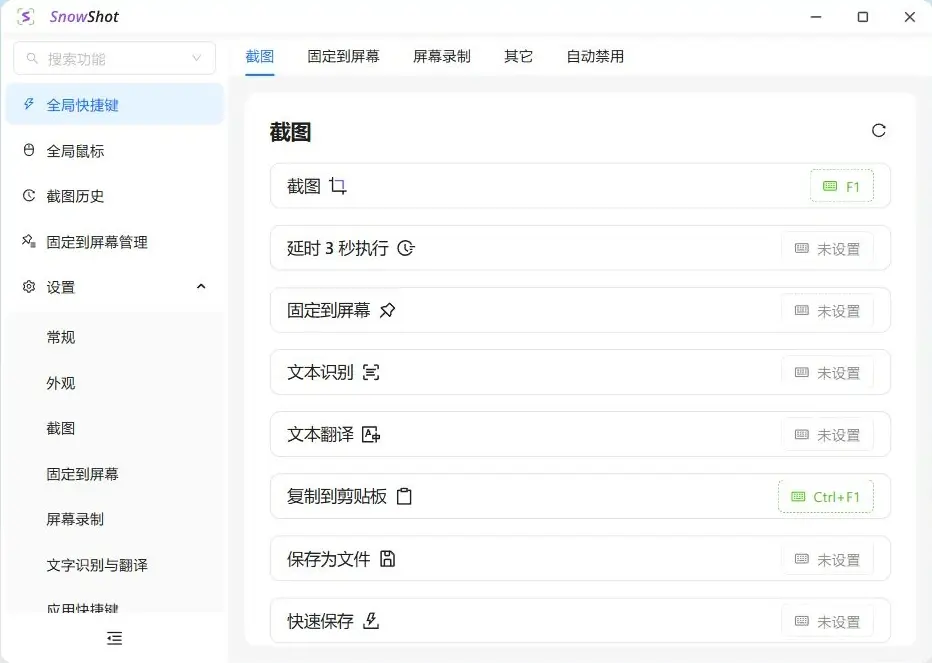
常用动作可以设成快捷键。官网 Windows 界面示例中,F1 用来截图,Ctrl+F1 对应截图并复制到剪贴板;固定到屏幕、文本识别、文本翻译和快速保存也有各自的设置位置,可以按使用习惯调整。
如果目的是拿到图片里的内容,可以直接进行文字识别,再复制结果。完整版还提供结构化表格识别,1.4.6 增加了识别过程中的预览与纠错;LaTeX 识别也能边识别边查看预览。整理截图中的资料时,比照着图片重新输入少一道工序。

这一版还新增了免费翻译,并提供切换翻译服务的入口。需要翻译文本时,可以从对应功能继续处理。
参考图留在眼前,操作过程录下来
一边填表、一边对照截图,最烦的是窗口来回切换。Snow Shot 可以把截图、文档或备注固定在其他窗口上方,参考内容始终留在手边。1.4.6 还加入了贴图批量复制与拼图,几张参考图可以一起整理。

需要解释一段操作流程时,也可以直接录屏。录制能带上光标和声音,按键显示则可以分别控制数字、字母与符号、控制键和快捷键,让对方更容易看清操作过程。最近截过的图片也有历史记录与搜索入口,不用再挨个翻保存目录。

完整版和 Mini,先选清楚
完整版包含完整工具集;Mini 主要保留截图、标注、贴图、拼图、录屏和手动文字识别,不包含二维码与表格识别。如果准备整理表格截图,选完整版。
Windows 在线安装包会按需下载 OCR 组件,离线安装包则已包含组件和默认模型,便携版解压即可使用。Mac 版要求 macOS 15 及以上,完整版分别提供 Apple 芯片和 Intel 芯片安装包。
下载和开始使用
在文章下方下载安装包并安装。
首次使用先设置常用快捷键和保存位置。Windows 安装版与便携版选一种即可;Mac 按电脑芯片选择对应版本,并按应用提示授予屏幕录制、辅助功能等所需权限。
来源
下载资源
 蓝奏云
 百度网盘
 夸克网盘
文章标签
相关文章
评论区