
苔屿|能随天气变化、还能种田的开源桌面壁纸
最近折腾了一个 Windows 桌面小项目,叫「苔屿」。想法很简单:把喜欢的山水画变成桌面,白天看看风景,晚上看看灯,工作间隙还能浇浇水、种点东西。
它用的是分层图片组成的 2.5D 场景。有天气、昼夜、风和水面的动态,也做了地图编辑器与作物编辑器。如果不喜欢自带布景,可以自己画、用 AI 生成素材,再拼成自己的桌面。
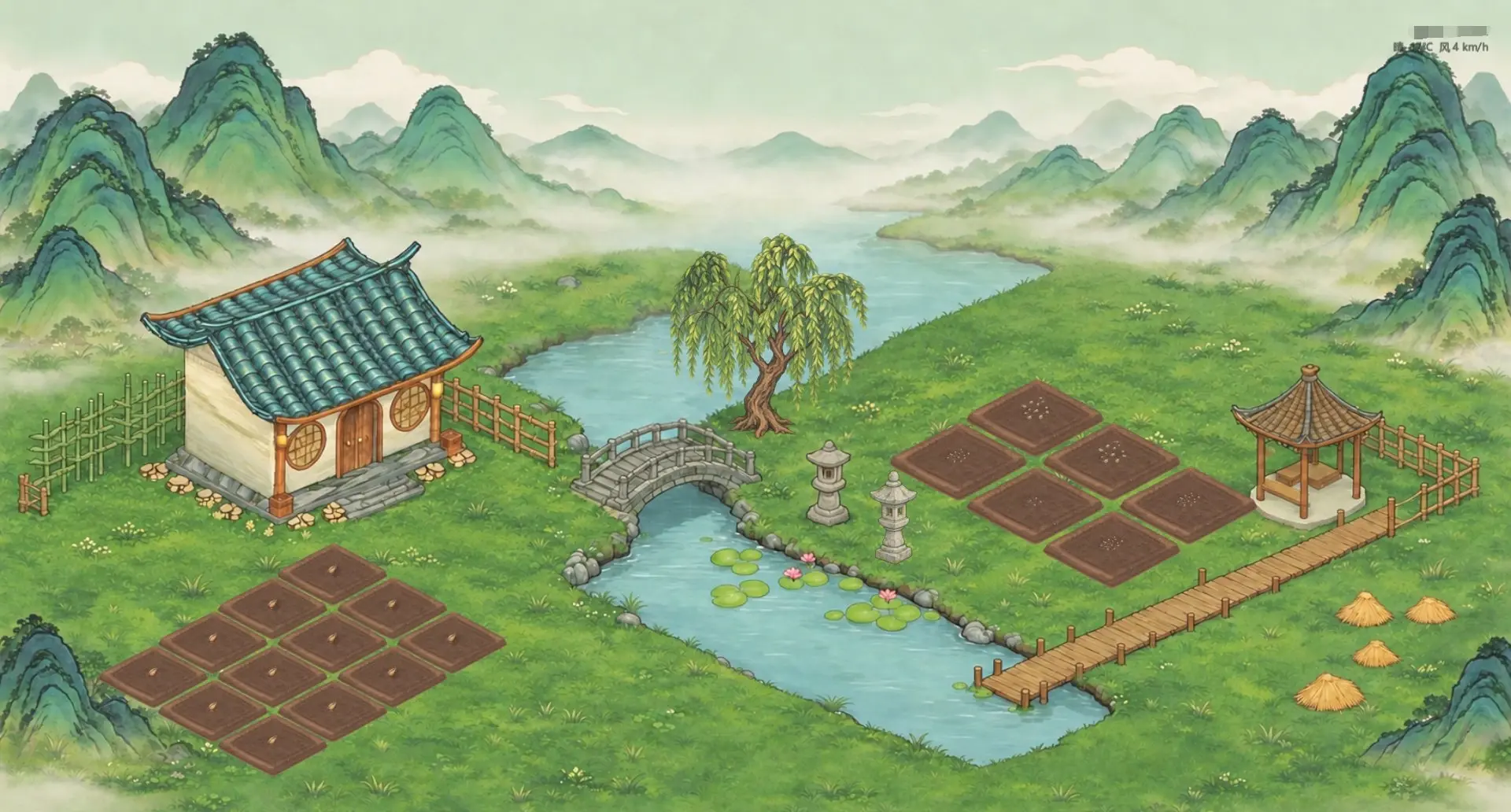
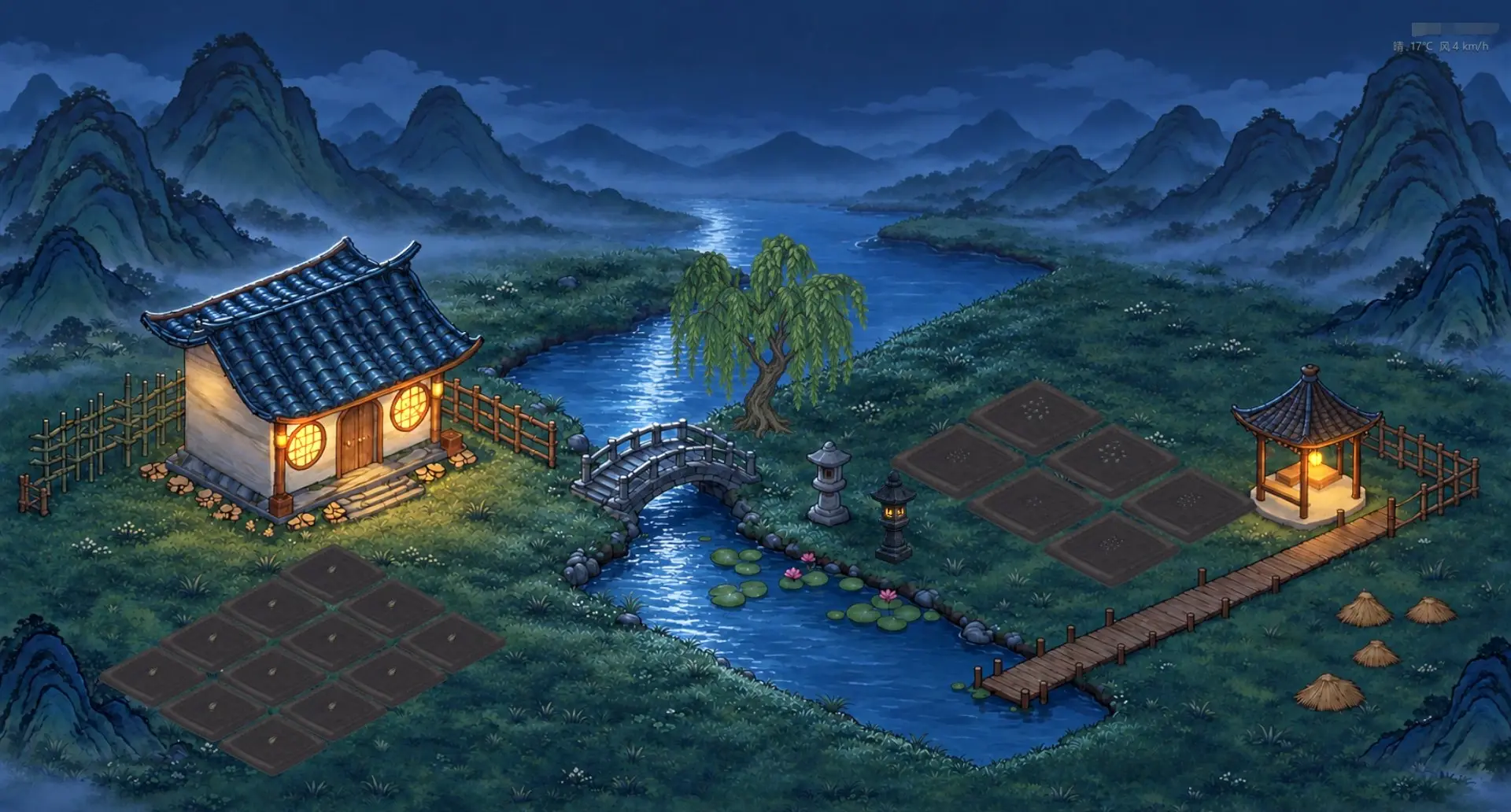
先放两张实际桌面截图。
白天:
夜晚:
先说怎么用:右键托盘,解锁桌面
下载便携版,完整解压后运行 MossIsland.exe。操作入口在任务栏右下角的苔屿托盘图标,找不到时可以展开隐藏图标区域。
右键托盘 → 解锁桌面 → 点击田块,才会显示当前田块的信息和工具栏。背包用于播种,水壶用于浇水,铲子用于收获或清理。操作针对当前选中的那块田地。
玩完后,右键托盘 → 锁定桌面,就可以继续把它当壁纸看。设置、地图编辑器、作物编辑器和仓库也从托盘菜单进入。
天气跟着地点走,桌面也跟着变
程序会先尝试 Windows 系统定位,获取不到再尝试 IP 定位;仍然失败可以手选位置,默认使用北京。位置也可以在设置里自行选择,支持国内省、市、区县三级选择,并能重新获取定位。
获取天气后,桌面会出现对应的环境效果:晴天和阴天有不同的光照氛围,雾天有浓淡变化,雨天有雨丝和水面涟漪,雪天会飘雪。雨雪都有强度区别,雪天保留原有场景,不会把整个地图强行刷白。
天气使用所选地点的网格预报,并不是每个县都有一台接入的实测气象站;IP 定位也可能有偏差,定位不准时直接手动改位置即可。
昼夜同样会结合地点、真实时间和太阳位置变化。天色渐暗之后,农舍、亭子等配置好的灯光会亮起来。更换地点后,天气与昼夜计算会使用新的地点信息,而不是所有地方固定同一时刻变黑。
风不只是一个数字
天气里也会获取风速、风向,并用于环境动画。树、非种子状态的作物、植被、水面和云层会按照各自的规则运动,风变大时,摆动或流动的表现也会增强。
做自定义地图时,需要给素材选对类型,并标记水域。图片本身不会自动变成可摆动的树,程序要知道哪些是树、哪些是云、哪里是水,才能应用对应效果。
种田默认有点硬核:成长按现实时间计算
这里没有几分钟一熟的加速农场,默认采用现实时间的成长配置。可以理解为三个月左右起步、部分作物还要更久;具体以作物详情和配置为准,并非所有植物都固定三个月成熟。
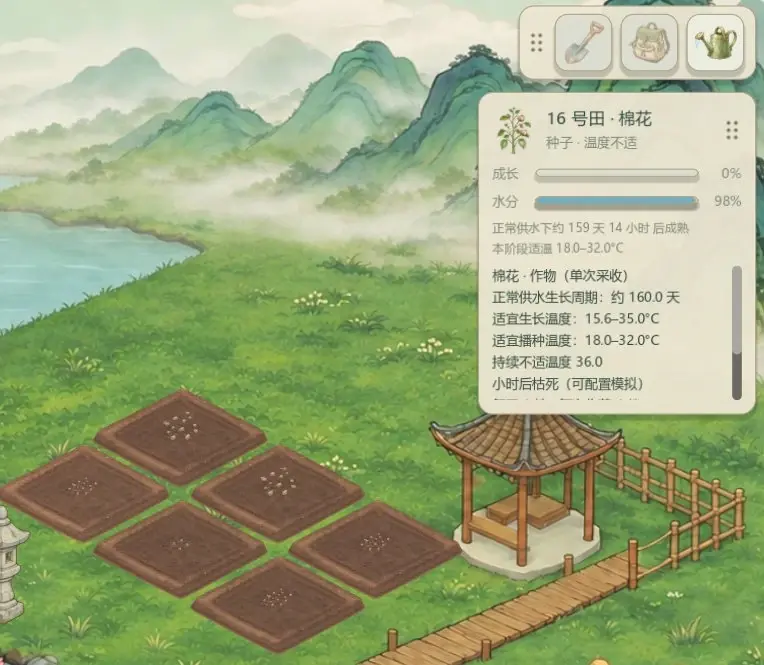
例如,当前参考配置中,春小麦约 120 天、玉米约 130 天、棉花约 160 天,冬小麦约 250 天。这些是特定条件下的简化参考周期,不同品种、播期与环境本来就有差异。
作物会受水分和温度影响。播种温度不适宜、长时间缺水,或者持续处于不适宜温度下,都可能影响生长,甚至枯萎。不同作物的适温、阶段耗时、耗水和枯萎等待时间可以不同。
选中田块后能看到成长、水分进度条,以及当前阶段、适温范围、生长周期等资料,不用记住每一种作物的要求。
这里也先交代清楚:目前收获后主要就是存进仓库,还没有进一步的交易、加工或经营玩法。 更适合桌面陪伴、摸鱼休闲,以及喜欢慢慢观察植物变化的人。它也不是农业生产模拟器,没有把现实中的所有农艺因素都算进去。
如果觉得默认周期太长,可以通过作物编辑器制作自己的配置。
地图编辑器:从空白开始拼出自己的布景
我不想把它限定成一个山水壁纸,所以做了项目式的地图编辑器。可以新建空白地图,添加背景,再一件件放上房子、树、云、花草、土地和灯光。只要准备合适的分层图片,就可以尝试庭院、森林、雪景或其他喜欢的风格。
基本流程是:
- 从托盘打开地图编辑器,新建项目。
- 导入背景,再按分类导入透明素材,添加到画布。
- 调整位置、大小、旋转、透明度、阴影和图层顺序。
- 配置土地、水域与灯光,查看夜间预览。
- 保存项目,再应用到桌面。
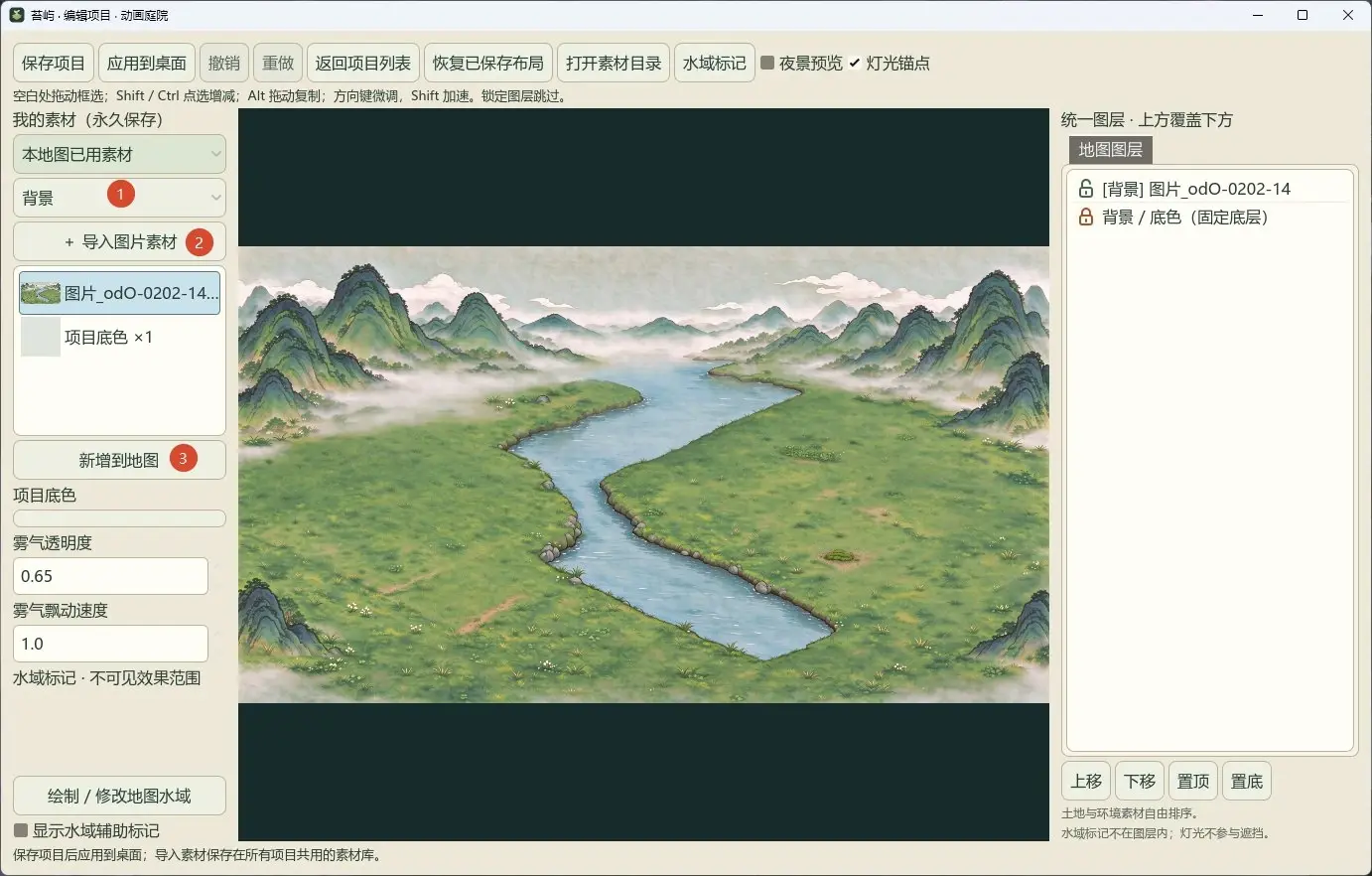
素材类型对应不同用途:背景铺满画布;树和植被使用随风动画;云层左右移动;土地可以配置普通、选中贴图以及交互形状,适配方形、圆形等不同设计。作物则由作物编辑器管理,不用烘焙进地图里。
水域是一个不可见的效果标记,不占普通图层。用水域编辑器画出哪里是水,程序就知道水面动画和涟漪应该出现在哪里。河水的颜色、河岸等画面仍然需要背景或素材来表现,不是画完标记就自动生成一条河。
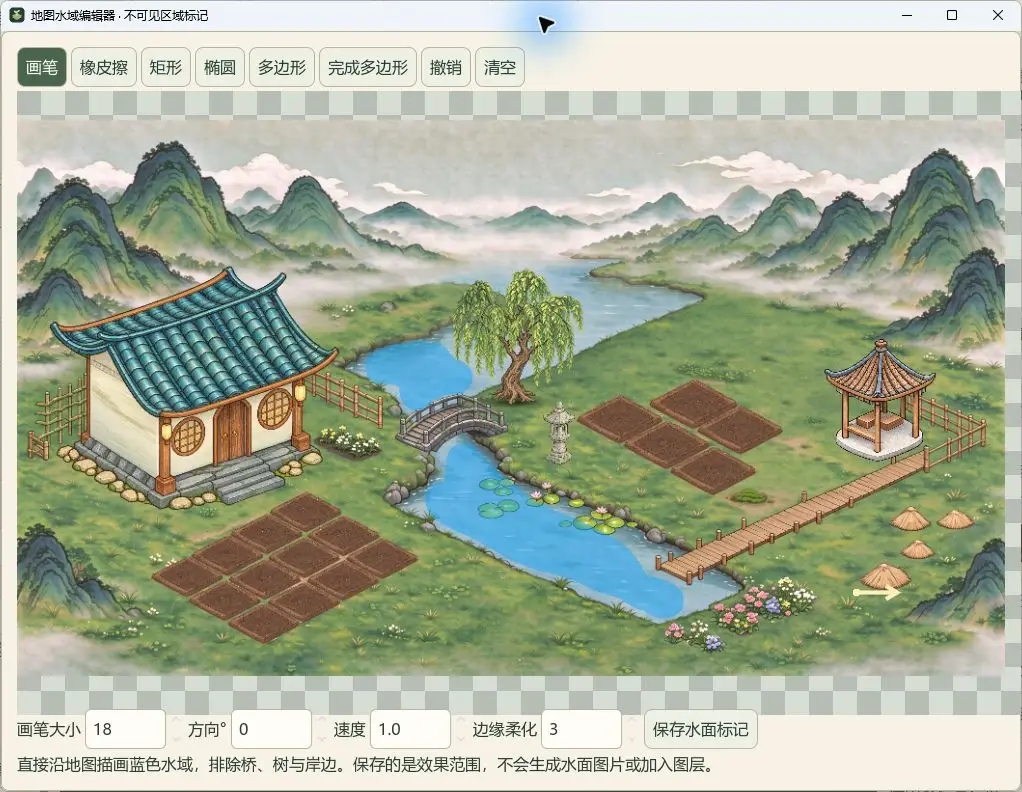
图层可以排序和锁定,上面的图层覆盖下面的图层。背景可以解锁调整顺序,锁定的图层不会被画布操作误选或拖走。
常用快捷键
| 操作 | 用法 |
|---|---|
| 框选多个元素 | 在画布空白处按住鼠标拖动 |
| 增加/取消多选 | Shift 或 Ctrl 加点选 |
| 复制并拖动 | 按住 Alt 拖动未锁定元素,复制一份及其配置 |
| 微调位置 | 方向键,每次 1 像素 |
| 加快微调 | Shift + 方向键,每次 10 像素 |
| 删除地图对象 | 选中图层或画布对象后按 Del,删除的是地图对象,不是素材库原图 |
| 撤销 | Ctrl + Z |
| 重做 | Ctrl + Y 或 Ctrl + Shift + Z |
| 编辑图层 | 图层列表单击选中、双击进入编辑 |
| 缩放与旋转 | 拖动选框角点缩放,拖动圆形箭头旋转;旋转时按 Shift 可按 15° 吸附 |
输入框正在编辑文字时,先结束输入,再操作画布快捷键。背景等固定铺满画布的对象,不使用普通素材的自由变换方式。
灯光不用靠猜:先照亮,再擦掉不该亮的地方
灯光可以直接添加为独立光源,也可以配置在房子、灯笼等素材上。同一素材可以有多个光源,移动素材时,绑定的光源会跟着移动;光源位置还可以单独调整。
有发散光、筒光、直射光等类型,可以调整亮度、颜色、范围,以及对应类型的方向、角度等参数。灯光向远处逐渐衰减。
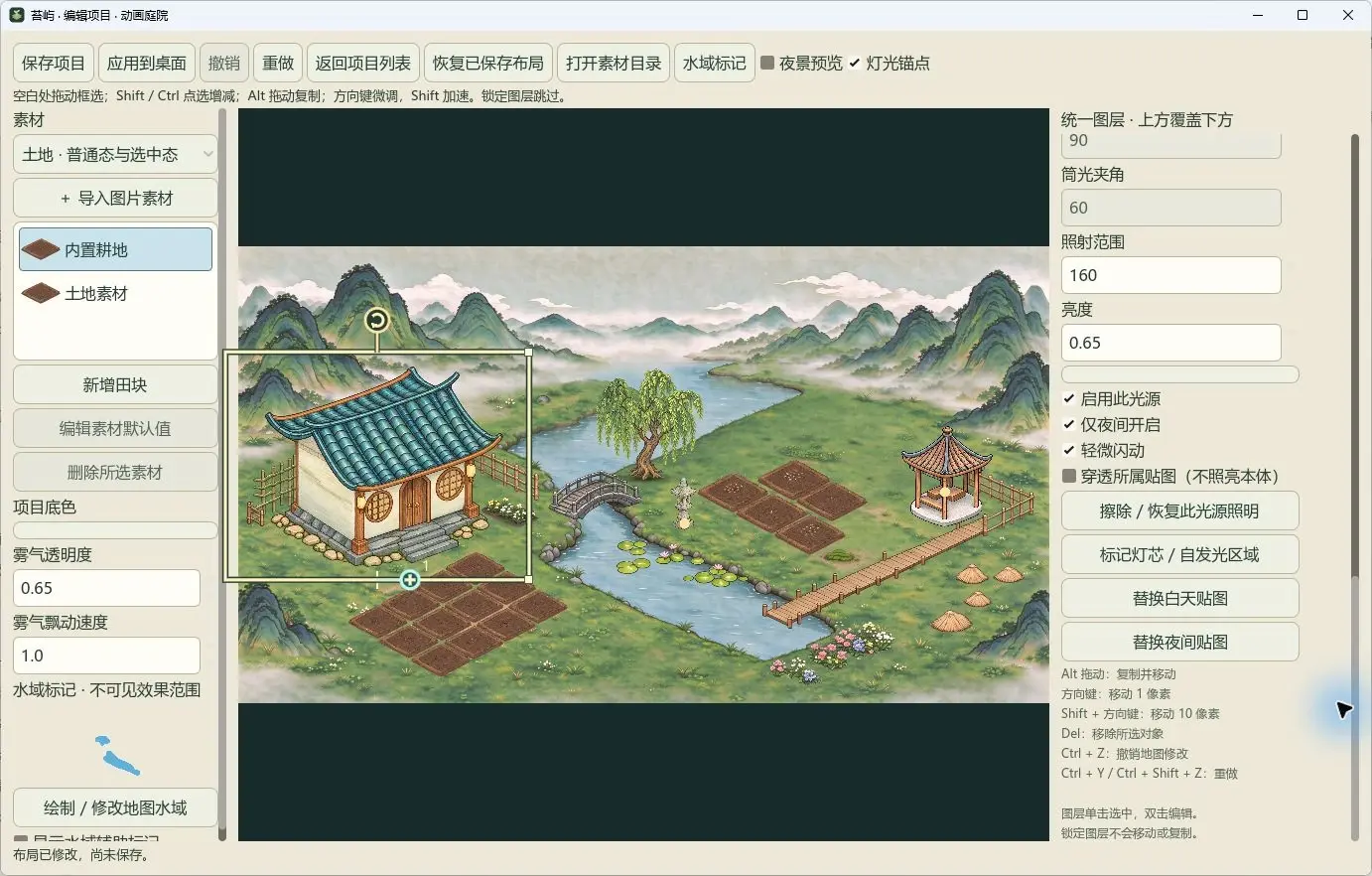
如果不想研究复杂的材质设置,可以这样做:
- 在夜间预览里放一个光源,调整亮度和照亮范围。
- 打开“擦除 / 恢复此光源照明”。
- 用柔边画笔擦掉不该照亮的部分,需要时再涂回来。
- 保存灯光、保存项目,然后应用到桌面。
这样可以自己决定门前哪些地面受光、墙后哪些地方保持暗部。每个光源单独保存擦除结果,不会一次把其他灯也擦掉。不过它仍然是 2.5D 近似照明,不会自动计算真实三维遮挡;图片里原本就画好的亮斑,也不能靠擦除动态灯光去掉。
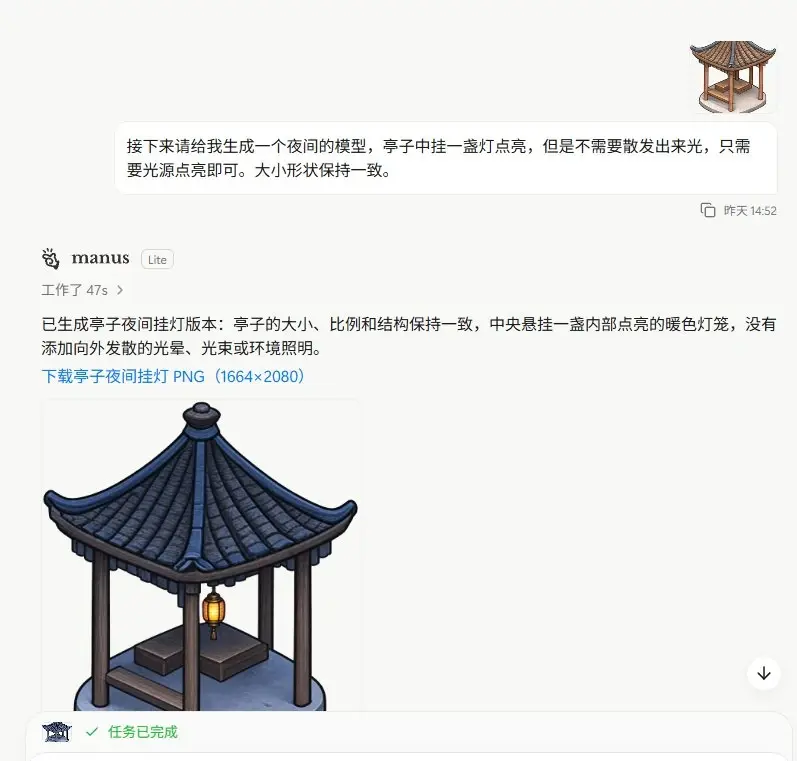
有灯的素材可以准备白天、夜间两张透明贴图。两张图保持相同尺寸、位置和比例;夜间图只点亮灯笼、窗户等发光部位,外部光晕和地面照明交给程序处理。下面是 AI 生成亭子夜间贴图的示例。
作物编辑器:自己的植物,自己定规则
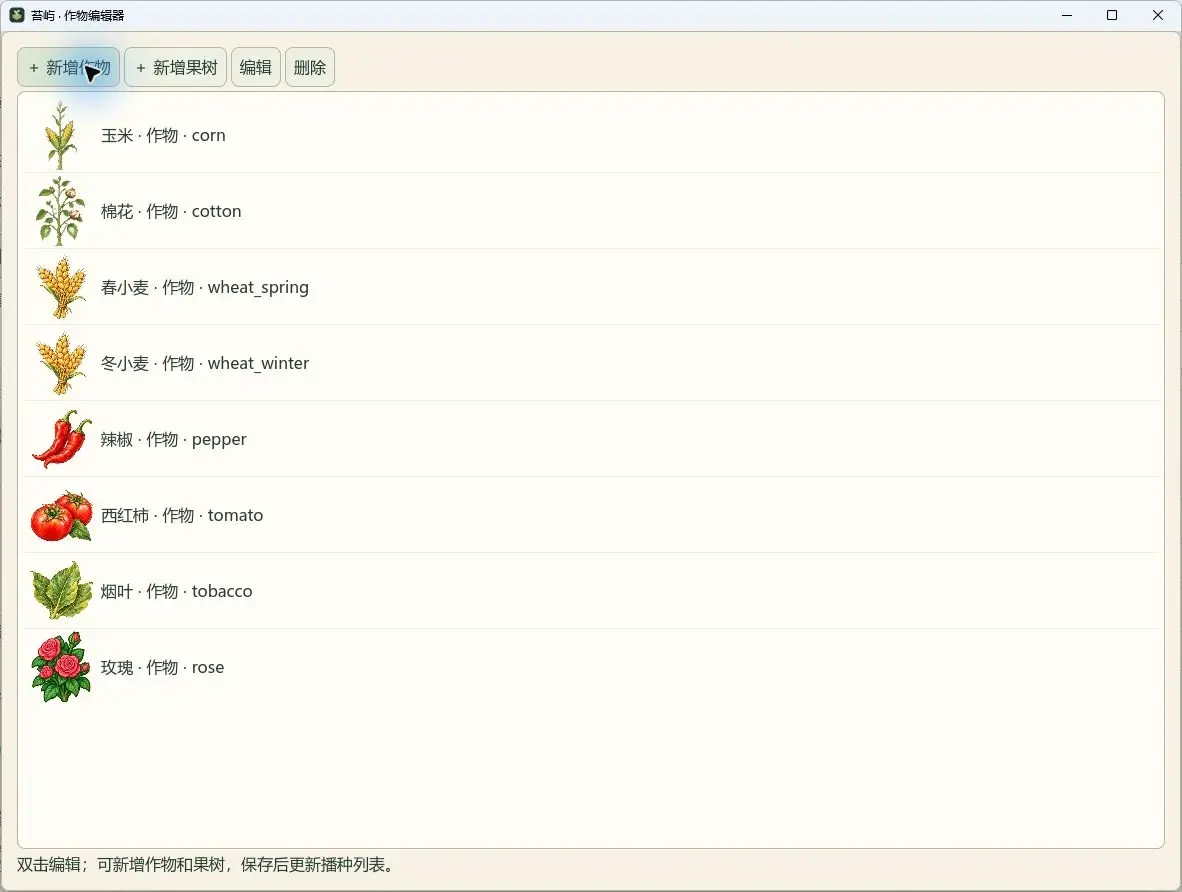
从托盘打开作物编辑器后,可以看到带图标的作物列表,支持新增、编辑和删除。配置和图片可以组成作物包导出,方便备份和分享。
目前区分两种类型:
- 作物:播种、生长、成熟、采收,最后留下残株,需要清理后再种。
- 果树:种下就是树形,经过萌芽、展叶、开花、结果、采摘、落叶与休眠等阶段,再进入循环。
两种类型都使用 12 个视觉状态,但含义不同。作物的缺水、死亡图是状态分支,并不是要连续走完 12 个成长阶段;果树使用自己的循环阶段。
怎么添加一个作物
- 新建植物,填写编号、名称,选择作物或果树类型。
- 导入状态图片:可以逐张绑定,也可以导入 6 列 × 2 行、均匀排列的透明图集。
- 对照编辑器里的槽位,确认每张图放到了正确状态。
- 调整每个状态的等比例缩放,查看预览。
- 配置成长时间、温度、水分、产量等参数,保存。
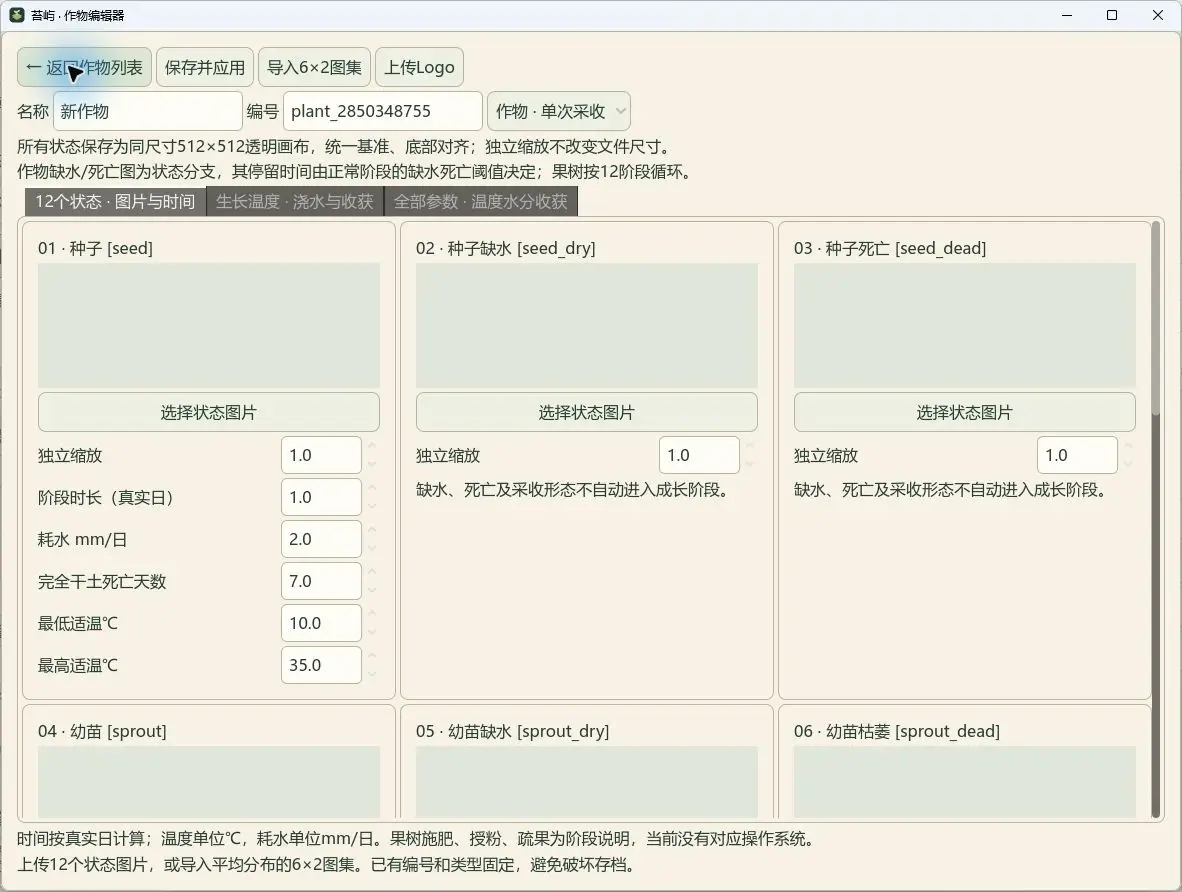
普通作物的 12 个状态依次为:种子、种子缺水、种子死亡、幼苗、幼苗缺水、幼苗枯萎、半成熟、半成熟缺水、半成熟枯萎、成熟、采收、残株枯萎。
果树则是:休眠、萌芽、发芽、展叶、花苞、开花、坐果、小果、膨果、成熟、采摘、落叶。名称描述生长阶段,不代表已经实现授粉、疏果等额外操作。
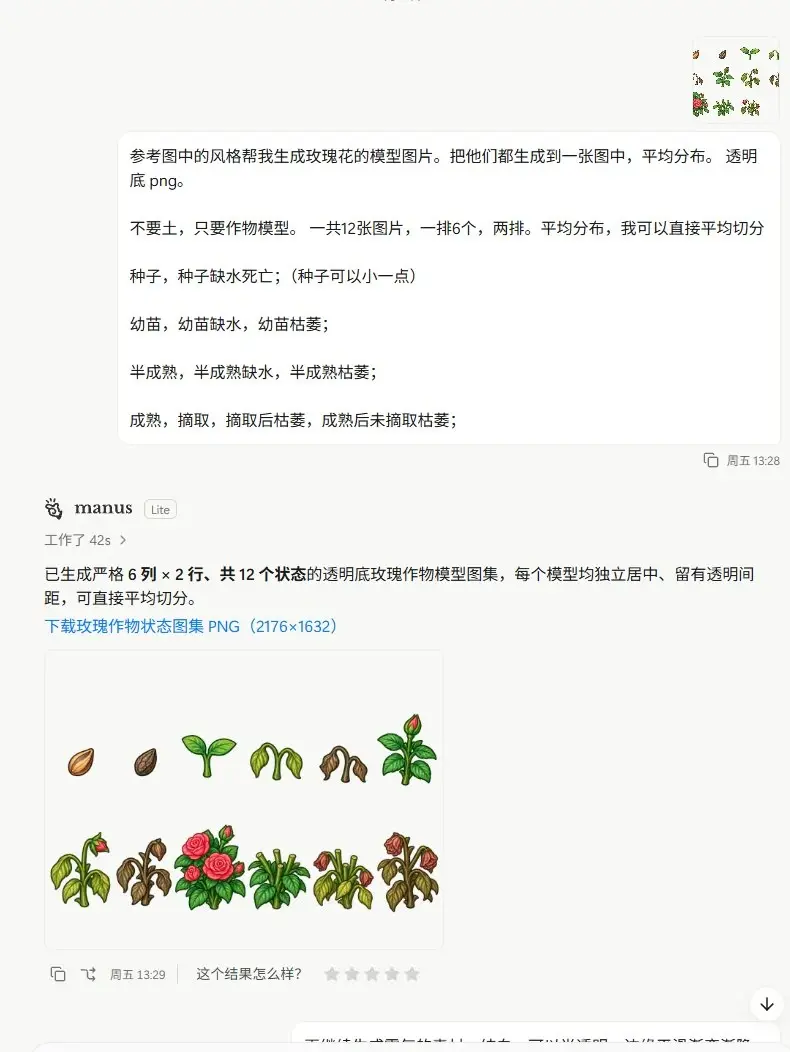
上图是早期素材的制作示例,排列与当前标准槽位不完全相同,导入时要逐项检查。AI 不一定严格遵守平均分布和透明背景要求,必要时还要手动修整。
状态图保存时会规范到统一的透明画布,并保留植物在不同阶段应有的大小差异。每张图还可以单独调整缩放,不用把幼苗硬拉成成熟植株一样大。
参数里可以配置正常阶段的真实日数、耗水、适温、缺水死亡等待,以及播种适温、初始水量、浇水量、成熟后等待、采后残株和收获数量等。配置以 JSON 保存,需要更细的参数可以查看完整配置。
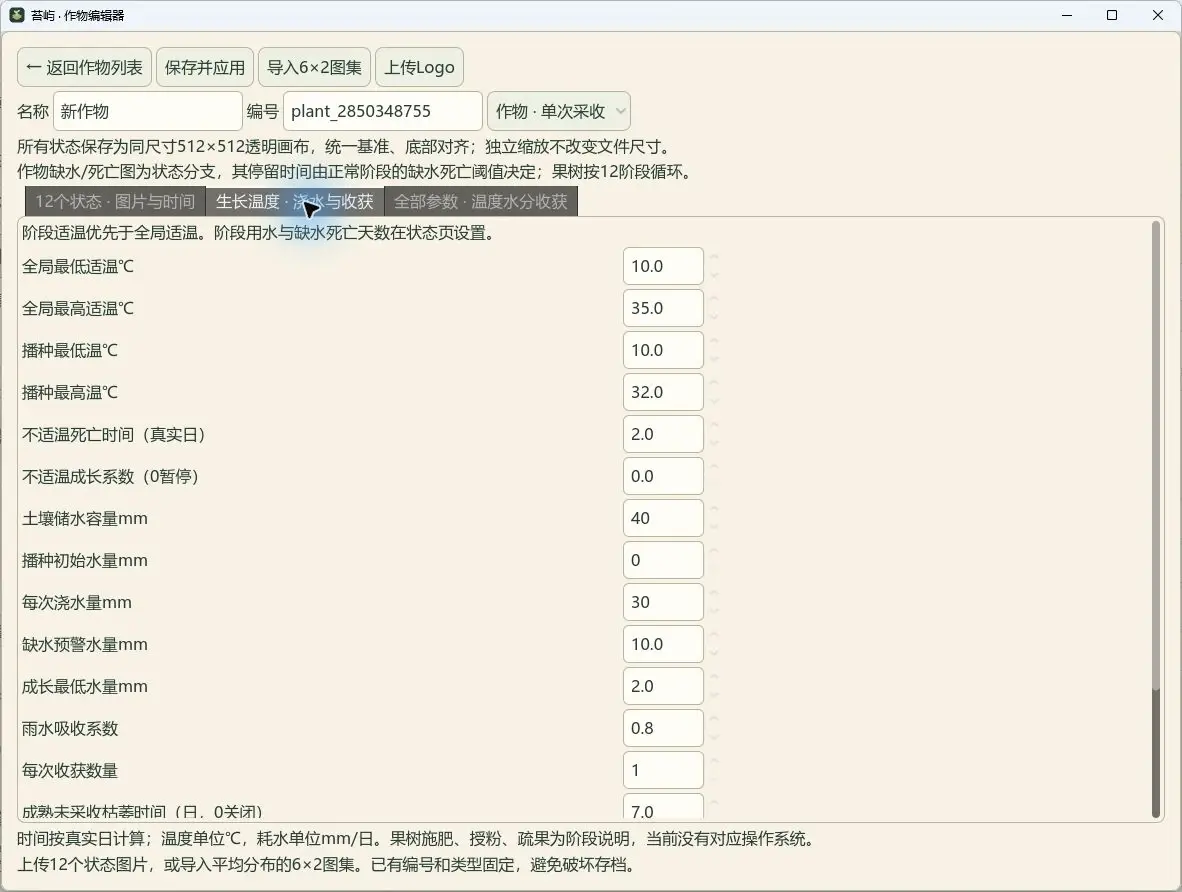
已有植物被种植记录或库存引用时,部分删除、类型或周期修改会受到保护;想做大幅不同的版本,可以新建另一个编号。
画质和位置都能自己调
画质有节能优先、均衡、高画质、自定义,可以调整渲染分辨率等设置,也提供后台节能选项。桌面常驻应用还是会有资源占用,建议根据自己的设备选择,不必一直开最高档。
位置不必跟随自动定位。想看其他地方的天气,可以手动选择国内省、市、区县;自动定位偏了也能手动纠正。选定地点之后,天气、风与昼夜计算会随之更新。
下载与源码
- GitHub:https://github.com/743567274/moss-island
- Windows 便携版:https://github.com/743567274/moss-island/releases
- 开源协议:GPL-3.0。主要背景和部分素材由豆包生成,另有 AI 辅助处理,详细来源见仓库说明。
目前面向 Windows 10 / 11 x64,需要支持 Vulkan 的显卡驱动和 .NET Framework 4.8。下载后完整解压,运行 MossIsland.exe,记得右键托盘解锁桌面。
现阶段它更适合喜欢布置桌面、自己制作素材,以及接受慢节奏种植的朋友。收获后暂时没有经营循环,不追求刷收益;工作间隙看看天气、看看灯光,顺手给田里浇点水就挺好。
下载资源
 百度网盘
百度网盘 夸克网盘
夸克网盘
文章标签
评论区