
Konode v1.4.0|跨浏览器同步书签、标签页和历史
公司电脑用 Chrome,家里用 Edge,另一台设备又用 Firefox,收藏夹和打开的网页各放各的,换个浏览器就要重新找?Konode 是一款免费开源的浏览器同步扩展,可以把这些资料连接起来。
它不要求创建 Konode 账号,而是将数据保存到你选择的 Google Drive、GitHub 私有仓库或 WebDAV 存储。项目采用 MPL-2.0 开源许可,当前 GitHub 最新稳定版为 v1.4.0,已加入坚果云选项,并支持简体与繁体中文界面。
可以同步哪些内容
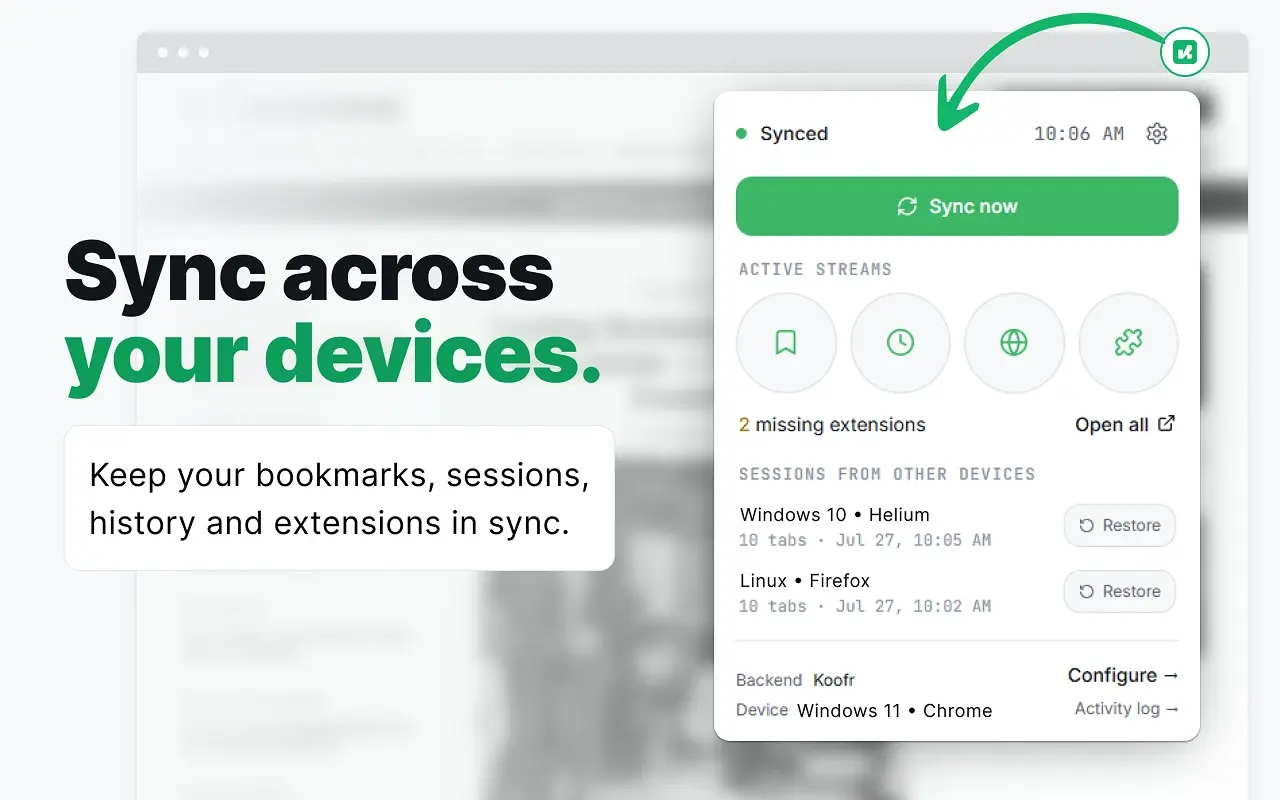
- 书签:双向同步收藏夹,保留文件夹结构;重命名、移动和删除操作也会传到其他设备。
- 打开的标签页:保存当前浏览会话,在另一台设备上恢复,方便接着查看之前打开的资料。
- 浏览历史:同步并去重历史列表。不过 Chromium 浏览器恢复的记录会显示同步时的时间,不能当作完全还原的访问时间线。
- 扩展清单:查看另一台设备装了哪些扩展,以及当前设备缺少哪些。它同步的是清单,不会自动安装或卸载扩展。
同步数据自己保管
支持 Chrome、Brave 等 Chromium 浏览器,以及 Firefox、Waterfox 等 Firefox 系浏览器。不同浏览器使用同一存储位置,就能加入同一同步组。
存储方式可以按自己的习惯选择:已有 Google Drive 的用户可授权连接;使用 GitHub 时,需要准备私有仓库及相应访问令牌;使用坚果云等 WebDAV 服务时,则填写账号和应用密码。无需另外搭建 Konode 同步服务器。
还可以开启端到端加密,在数据离开设备前完成加密。加密默认关闭,需要主动选择;开启后各设备必须使用同一密码,并妥善保存,遗失后无法恢复加密数据。
安装和使用
- 下载并安装 Konode 浏览器扩展。
- 在安装后打开的设置向导中,选择同步存储并完成授权或填写凭据。
- 选择同步项目:书签默认开启,历史、标签页和扩展清单按需启用。
- 决定是否开启加密,再完成首次同步。
- 在第二个浏览器或设备上安装扩展,连接同一个存储位置;若开启加密,输入同一密码。
建议优先从 Chrome 网上应用店或 Firefox 附加组件商店安装。GitHub 的发布 ZIP 不含项目自己的 Google OAuth 配置,使用 Google Drive 时需要自行配置;GitHub 和 WebDAV 同步不受这个差异影响。Firefox 临时加载 ZIP 的方式在重启后会失效,不适合长期使用。
它不提供浏览器密码同步。其他数据也不是全部即时到达:接收设备默认每 60 秒检查一次更新,可以手动点击同步。使用免费坚果云且有三台或更多设备时,项目建议将间隔调到 120 秒,以适应服务的请求额度。
来源
下载资源
 蓝奏云
蓝奏云 百度网盘
百度网盘 夸克网盘
夸克网盘
文章标签
相关文章
评论区